Un outil web pour scénariser une formation d'adultes, de la première ébauche au bilan : découper chaque journée en blocs minutés, équilibrer les situations d'apprentissage, préparer le matériel et les diaporamas, programmer les dates, puis imprimer le déroulé ou l'exporter vers Magistère. Je l'utilise pour concevoir et animer mes formations ; il a été développé avec l'aide de Claude.
La version proposée ici ne contient aucune donnée : elle démarre avec un simple scénario d'exemple, à modifier ou à supprimer. Elle tient en un fichier HTML qui s'ouvre d'un double-clic, sans installation. Elle peut aussi être installée gratuitement sur un compte Cloudflare pour partager une même bibliothèque entre plusieurs appareils et formateurs. L'outil est libre (licence GNU GPL v3) : vous pouvez l'adapter à vos besoins.
Les captures ci-dessous ont été réalisées avec des données entièrement fictives (formation, formateurs, établissements et participants inventés). Cliquez sur une capture pour l'agrandir.
Prise en main : accueil et bibliothèque
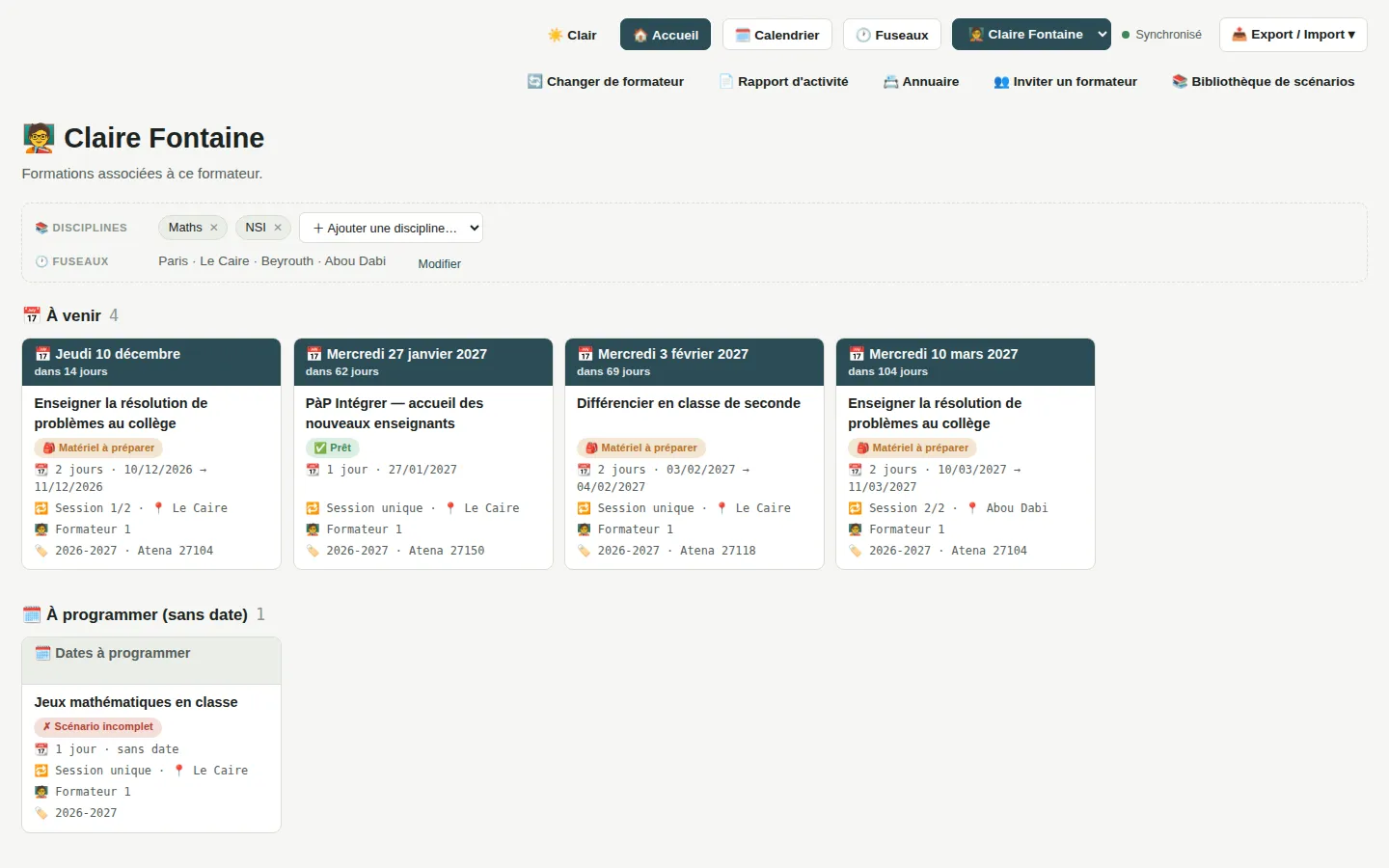
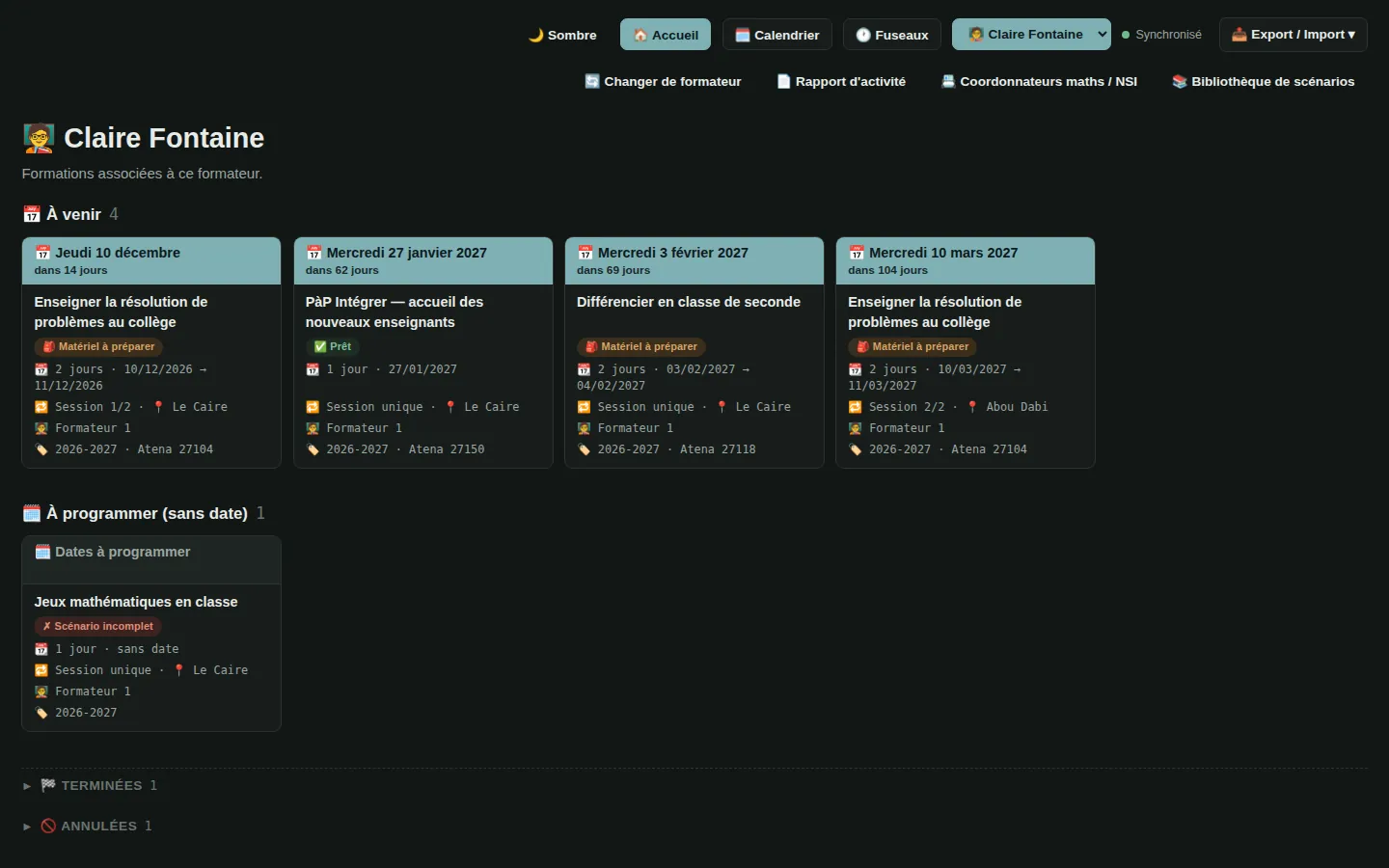
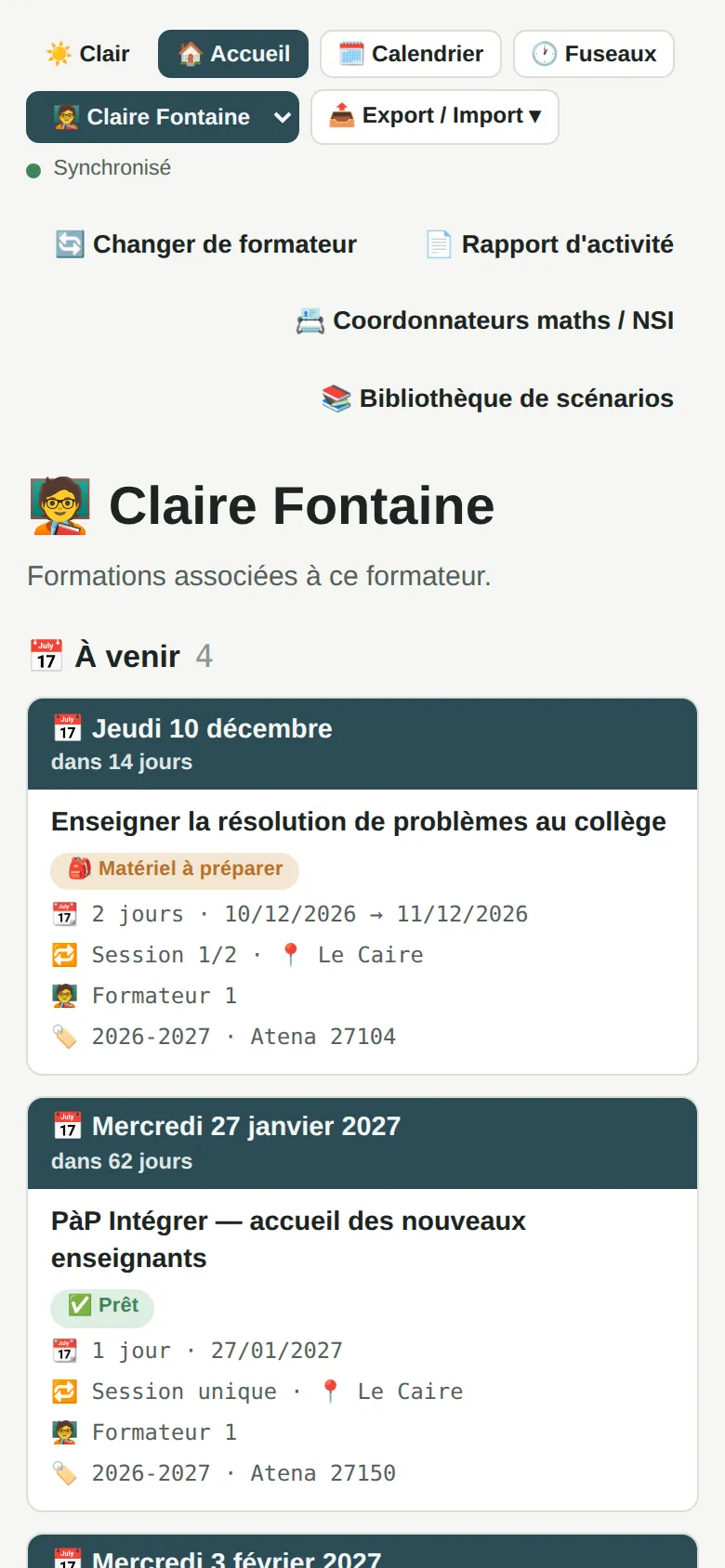
À la première ouverture, l'écran Sélection du formateur liste les noms saisis dans les scénarios. Choisir son nom ouvre sa page personnelle : ses formations rangées en À venir (dans l'ordre chronologique, avec le délai), À programmer (sans date), puis Terminées et Annulées, repliées. Le choix est mémorisé sur l'appareil ; le menu 🧑🏫 de la barre du haut permet de changer de formateur à tout moment.
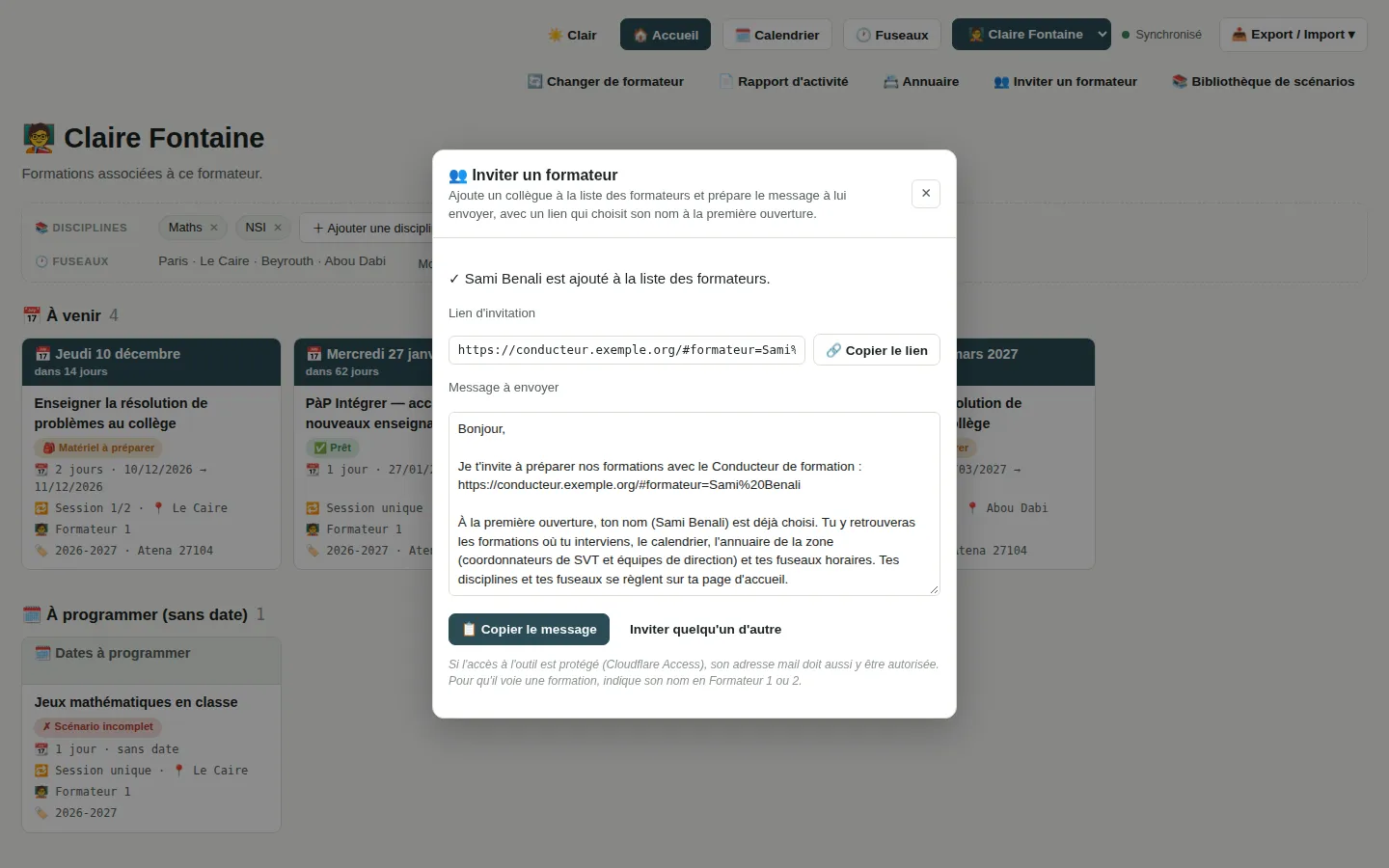
En tête de cette page, le profil du formateur : ses 📚 disciplines (elles règlent l'annuaire) et ses 🕐 fuseaux horaires, enregistrés pour tous ses appareils. Le bouton 👥 Inviter un formateur ajoute un collègue à la liste et prépare un message avec un lien qui choisit son nom à la première ouverture.
La bibliothèque de scénarios
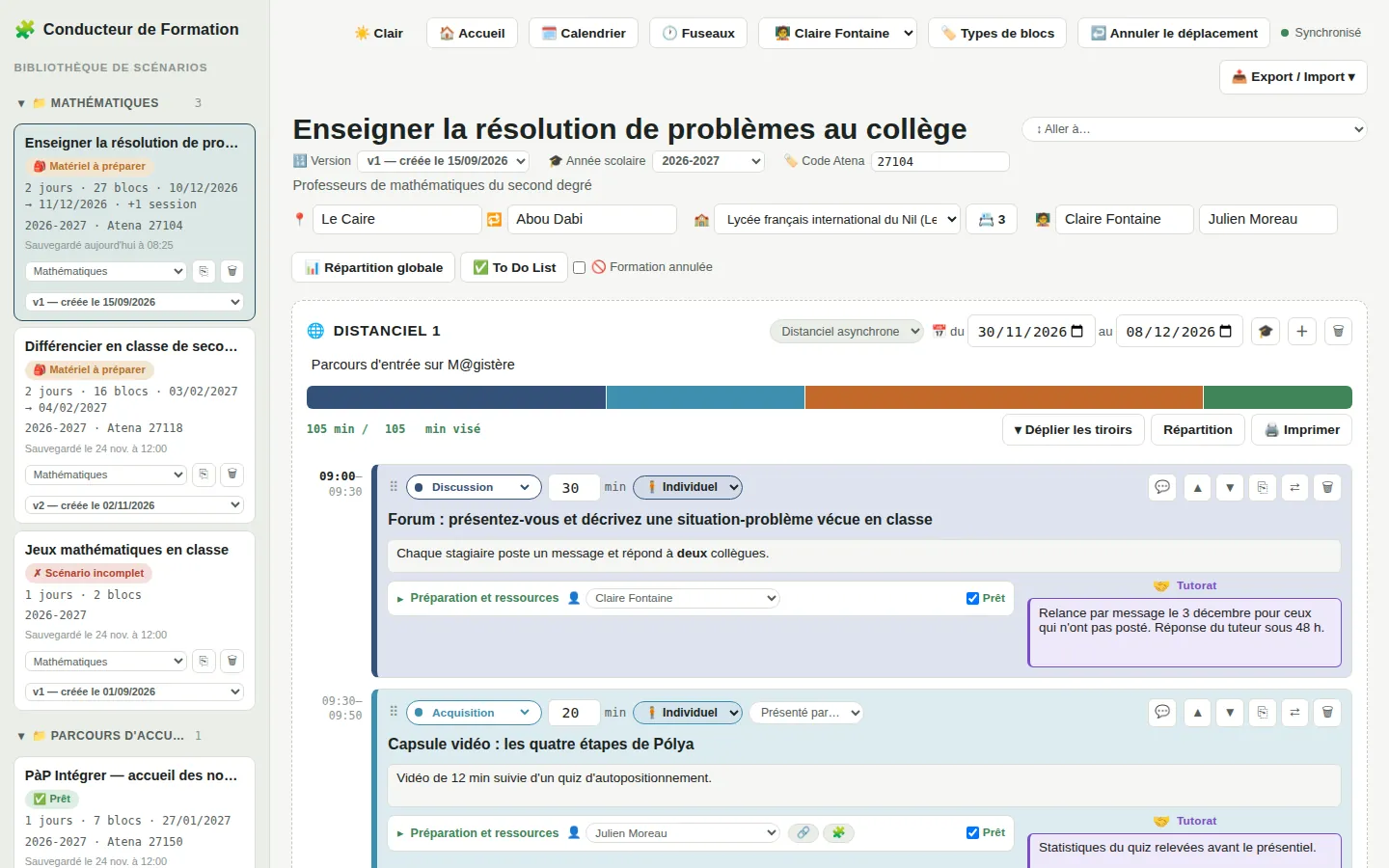
- Chaque carte affiche un statut calculé automatiquement : ✗ Scénario incomplet (durée visée non atteinte), 🎒 Matériel à préparer, ✅ Prêt, 🏁 Formation terminée (toutes les dates passées) ou 🚫 Formation annulée (case de l'en-tête).
- Les scénarios se rangent dans des dossiers (📁 + Dossier) ; deux dossiers automatiques, repliés, regroupent les formations terminées et annulées.
- Versions numérotées : le menu Version propose « + Nouvelle version » pour faire évoluer une formation sans perdre les précédentes (v1, v2…). Une seule carte représente toute la famille ; ⎘ Dupliquer crée au contraire une formation indépendante.
- L'en-tête d'un scénario regroupe le titre, le public, l'année scolaire, le code Atena, le 📍 lieu (et celui de l'autre session), l'établissement, les deux formateurs, ainsi que les boutons 📊 Répartition globale, ✅ To Do List et 🚫 Formation annulée.
- Le menu ↕ Aller à… fait défiler jusqu'à une séance ; la case Masquer les événements passés allège une formation déjà commencée.
Construire le déroulé d'une formation
Une formation est une suite d'événements : journées en présentiel et distanciels asynchrones ou synchrones, dans l'ordre que l'on veut. Ils sont numérotés automatiquement (« Présentiel 1 », « Distanciel 2 »…) et peuvent recevoir un titre.
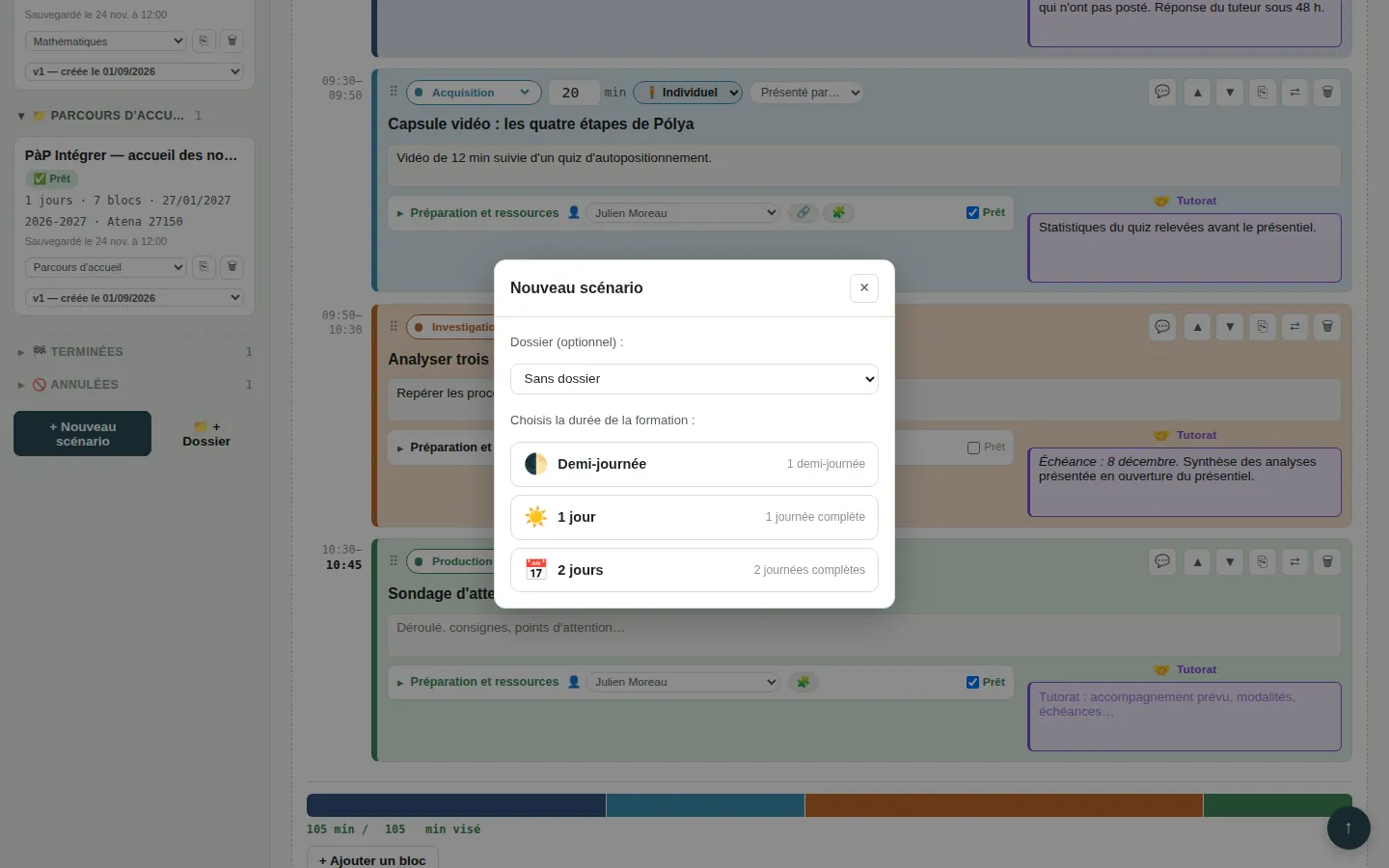
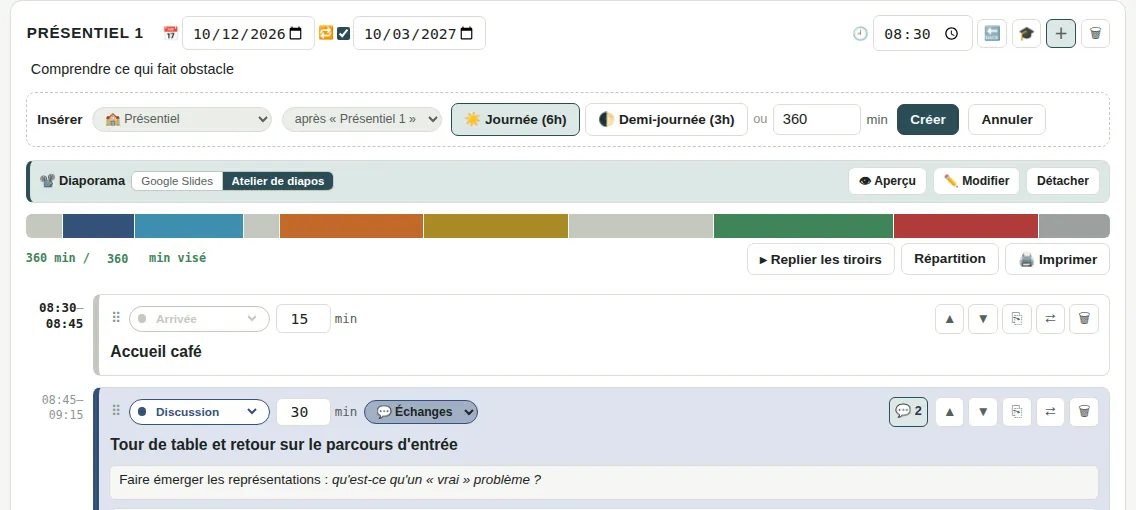
- Le bouton + de chaque événement insère un nouvel événement avant ou après lui : type, position, durée (journée, demi-journée ou nombre de minutes). + Ajouter un événement à la fin fait de même sous le dernier.
- Dès qu'un événement est daté, il se range tout seul à sa place chronologique ; un événement sans date suit celui qui le précède.
- Chaque journée a sa date, son heure de début et sa durée visée (modifiable sous la barre de progression). La case 🔁 Autre session programme la même journée à une seconde date, avec un lieu propre si besoin : pas besoin de dupliquer le scénario.
- Le bouton 🔍 zoome sur une journée (affichée seule, sur toute la largeur) ; 🔙 revient à l'ensemble.
- Supprimer un événement (🗑) ouvre une fenêtre qui détaille tout ce qui sera perdu (blocs, pièces jointes, H5P, dates…) et demande de cocher une confirmation.
Les blocs et leurs types
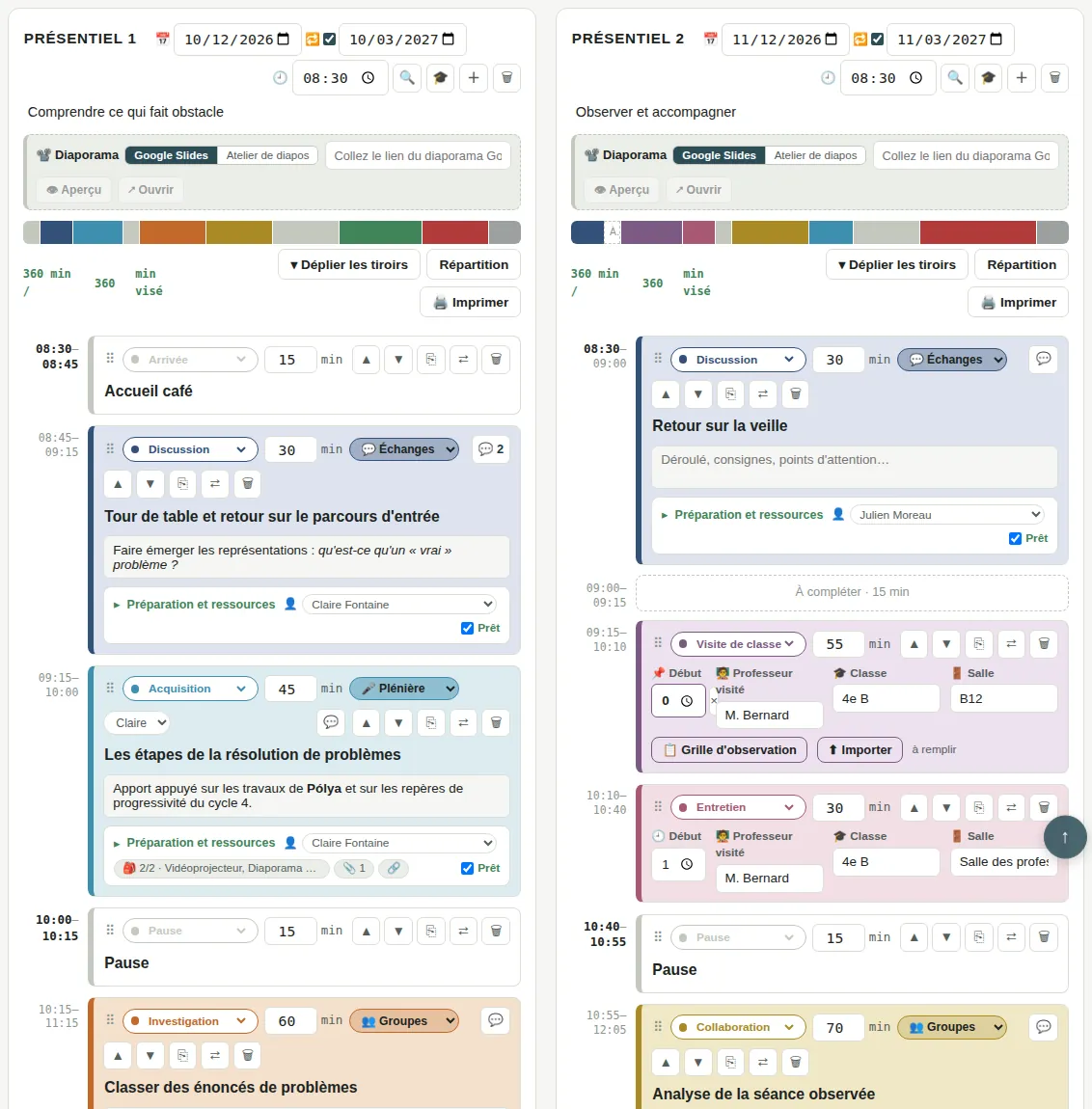
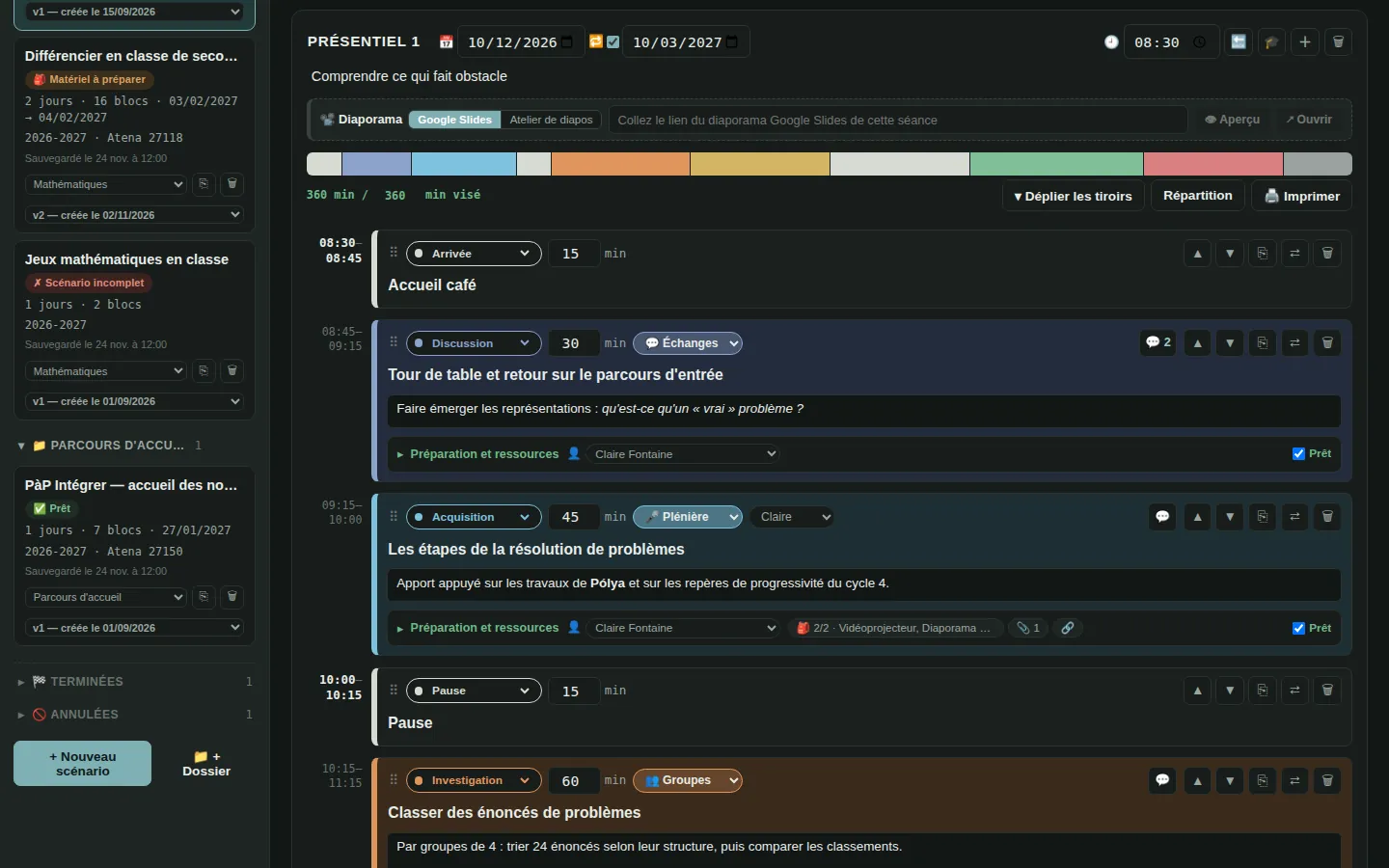
Chaque séance se découpe en blocs : un type, une durée, un titre, une modalité de travail et un déroulé. Les horaires de début et de fin s'affichent à gauche et se recalculent à chaque changement.
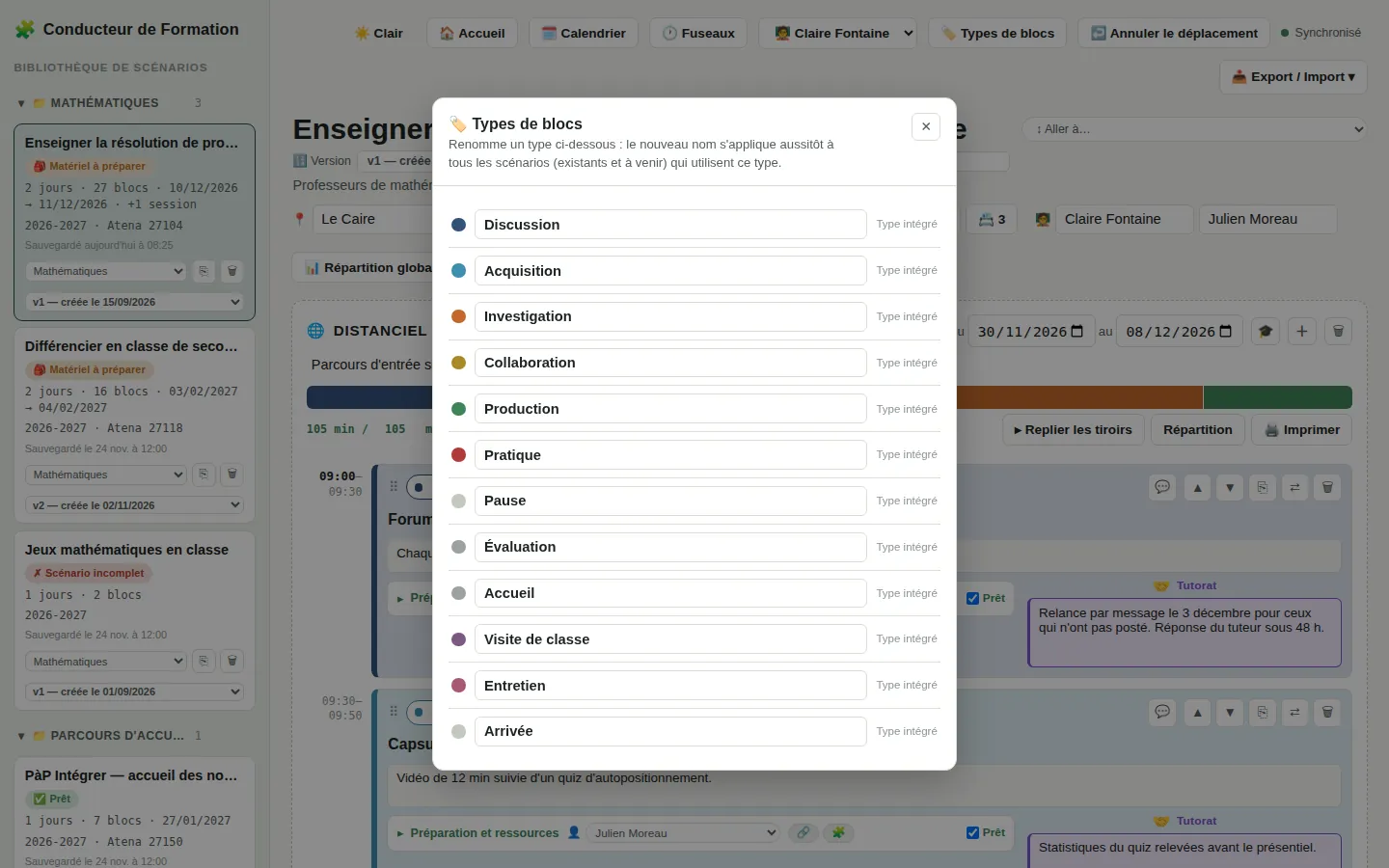
- Les six premiers types reprennent la typologie des situations d'apprentissage de Laurillard. Pause, Arrivée, Évaluation et Accueil restent hors typologie ; une pause ne compte pas dans la durée de formation.
- 🏷️ Types de blocs : renommer un type le met à jour partout, dans tous les scénarios, à l'impression et dans les exports.
- Modalité : 🎤 Plénière, 💬 Échanges, 👥 Groupes, 🤝 Binômes, 🧍 Individuel. Sur un bloc Acquisition, Présenté par indique le formateur qui intervient.
- Le déroulé accepte le gras et l'italique (Ctrl+B, Ctrl+I, ou
**gras**,*italique*), repris à l'impression et dans Magistère. - Réorganiser : glisser-déposer par la poignée ⠿ ou flèches ▲▼ ; ↩️ Annuler le déplacement revient sur le dernier mouvement.
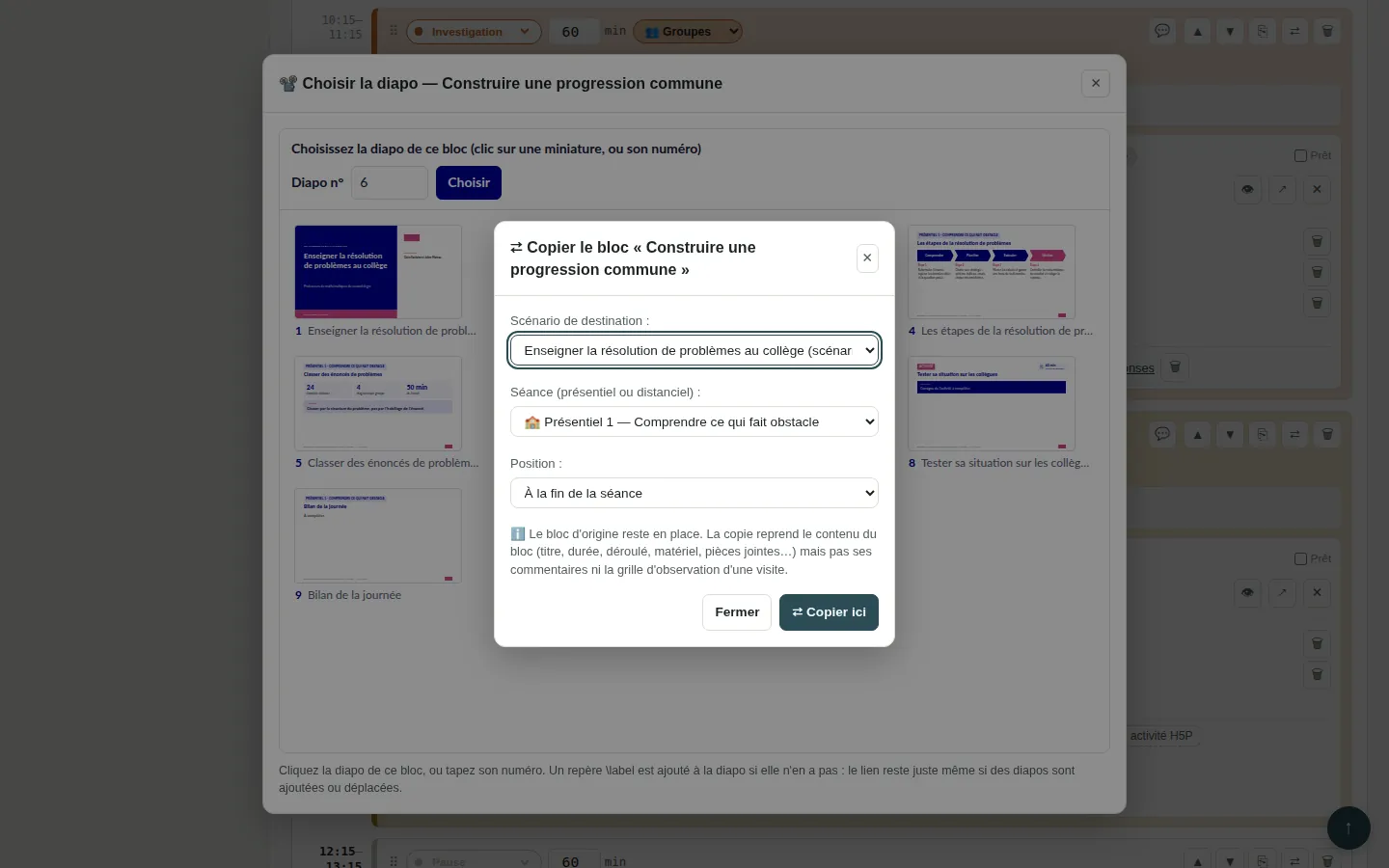
- ⎘ Dupliquer un bloc, ou ⇄ le copier vers une autre séance ou un autre scénario, à la position voulue.
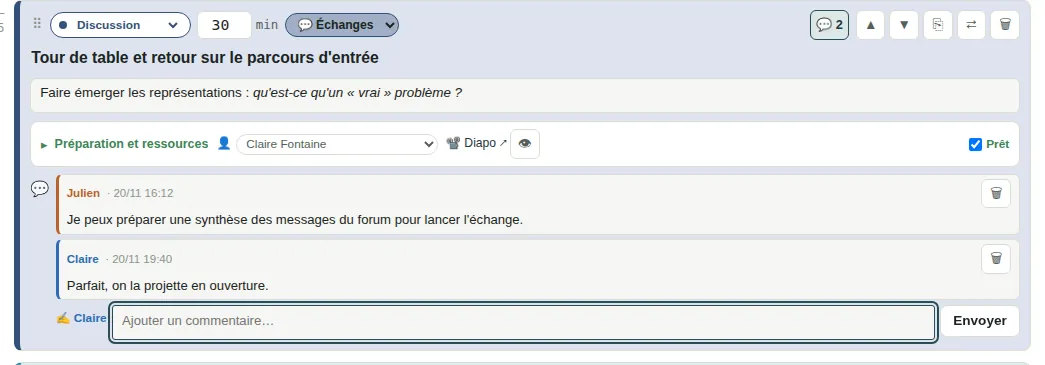
- 💬 Commentaires : un fil de discussion interne par bloc, signé et daté, avec une couleur par formateur (jamais imprimé ni exporté).
Préparation et ressources
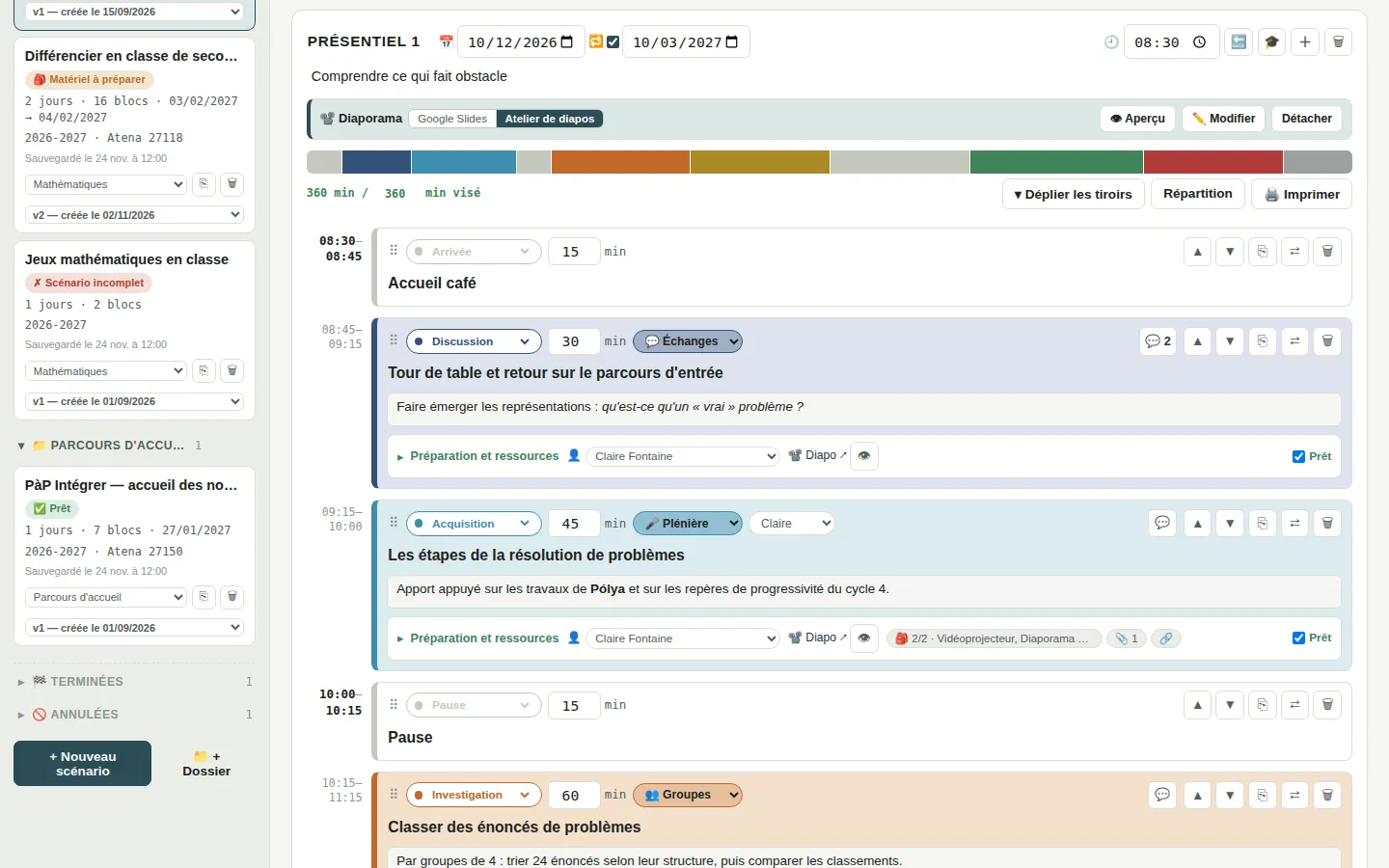
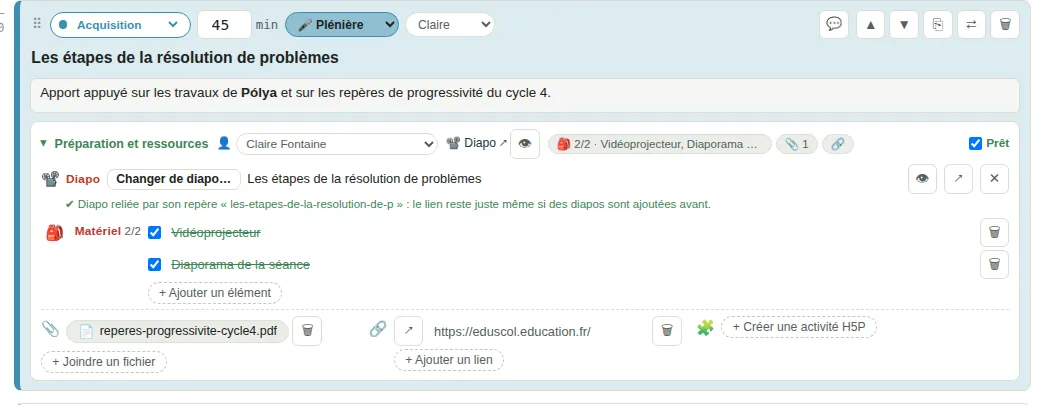
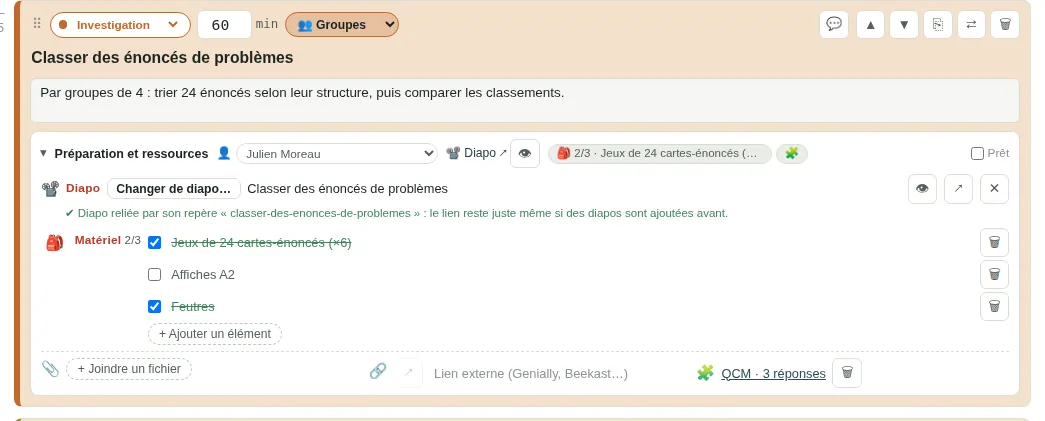
Sous le déroulé de chaque bloc, le tiroir ▸ Préparation et ressources rassemble tout ce qu'il faut pour être prêt. Replié, il résume l'essentiel en pastilles ; ▾ Déplier les tiroirs les ouvre tous d'un coup pour une séance.
- 👤 Préparé par : le formateur responsable du bloc (l'un, l'autre ou les deux), en rouge tant qu'il n'est pas choisi.
- 🎒 Matériel : une liste d'éléments cochables (Entrée ajoute une ligne), avec sa progression (2/3).
- 📎 Pièces jointes de tout format (PDF, traitement de texte, tableur, image, vidéo…), plusieurs par bloc, et 🔗 liens vers des ressources en ligne (Genially, Padlet, Digipad…).
- 📽️ Diapo : la diapositive du diaporama de la séance qui correspond au bloc (voir Diaporamas).
- La case Prêt marque le bloc comme préparé : c'est elle qui fait passer le scénario au statut ✅ Prêt.
✅ To Do List
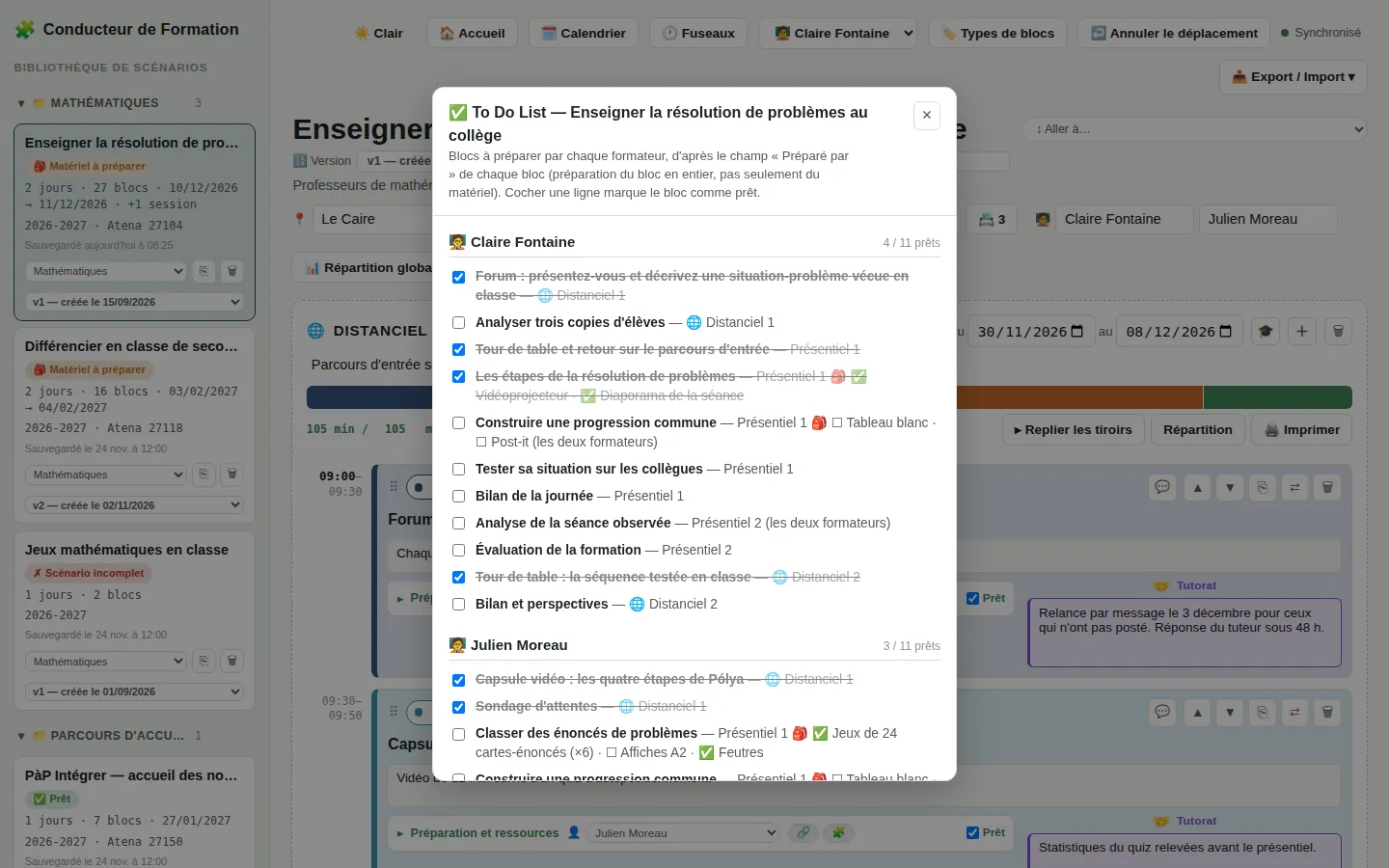
La To Do List d'un scénario rassemble tous les blocs à préparer, par formateur, avec en tête et en rouge ceux qui n'ont pas encore de responsable. Cocher une ligne coche la case Prêt du bloc, et inversement.
Équilibrer les séances
- Sous chaque séance, la barre de progression montre un segment par bloc, dans sa couleur, à sa vraie proportion. Survoler un segment affiche le bloc et sa durée.
- Le texte « 345 min / 360 min visé » compare le temps de formation (pauses exclues) à la durée visée ; tant qu'il manque du temps, une zone « À compléter » en pointillés termine la barre.
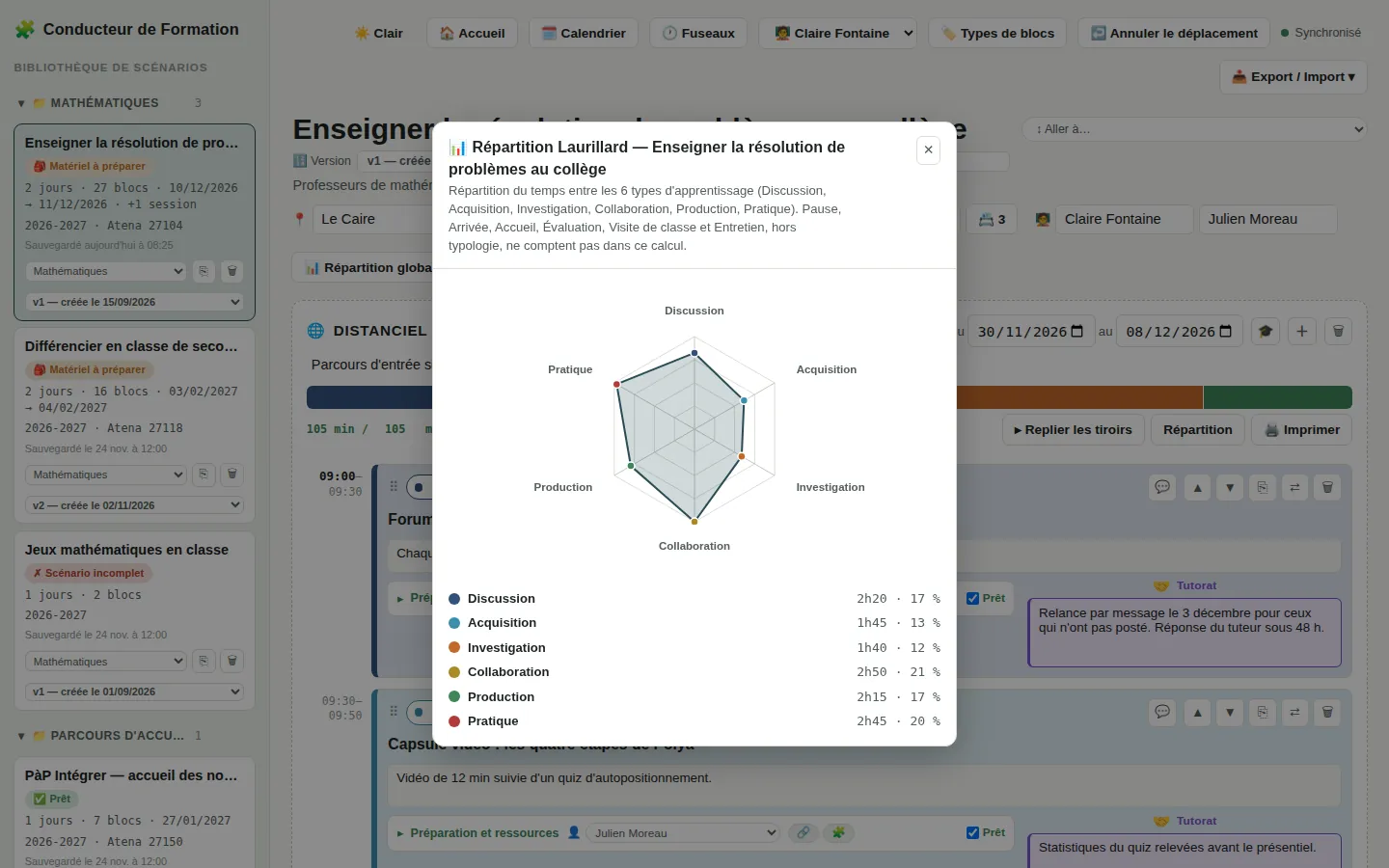
- Répartition ouvre un diagramme en radar des six types de Laurillard pour la séance ; 📊 Répartition globale fait de même pour toute la formation, pour repérer d'un coup d'œil une formation trop transmissive ou sans temps de pratique.
Distanciels, tutorat et fuseaux horaires
- Un distanciel asynchrone (parcours en ligne) a une période facultative « du … au … » ; un distanciel synchrone (classe virtuelle) a une date et une heure, saisie en heure de Paris.
- Ils fonctionnent comme une journée : blocs, durée visée, répartition, préparation, export Magistère. Le synchrone a aussi son diaporama.
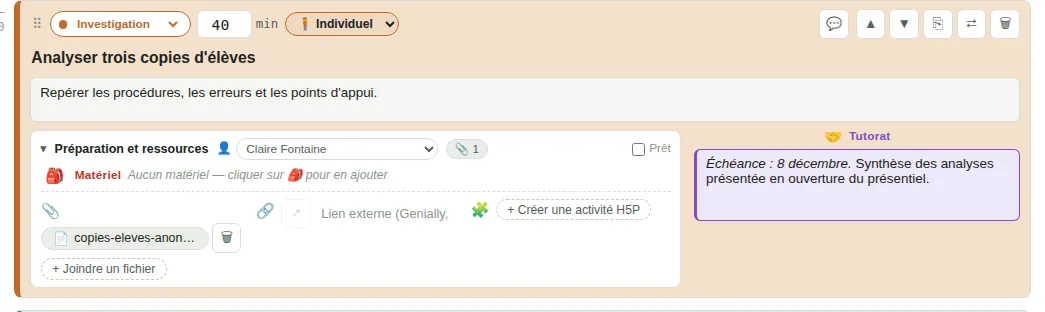
- 🤝 Tutorat : dans un asynchrone, chaque bloc a un champ violet pour l'accompagnement prévu (relances, échéances, retours), repris dans l'export Magistère.
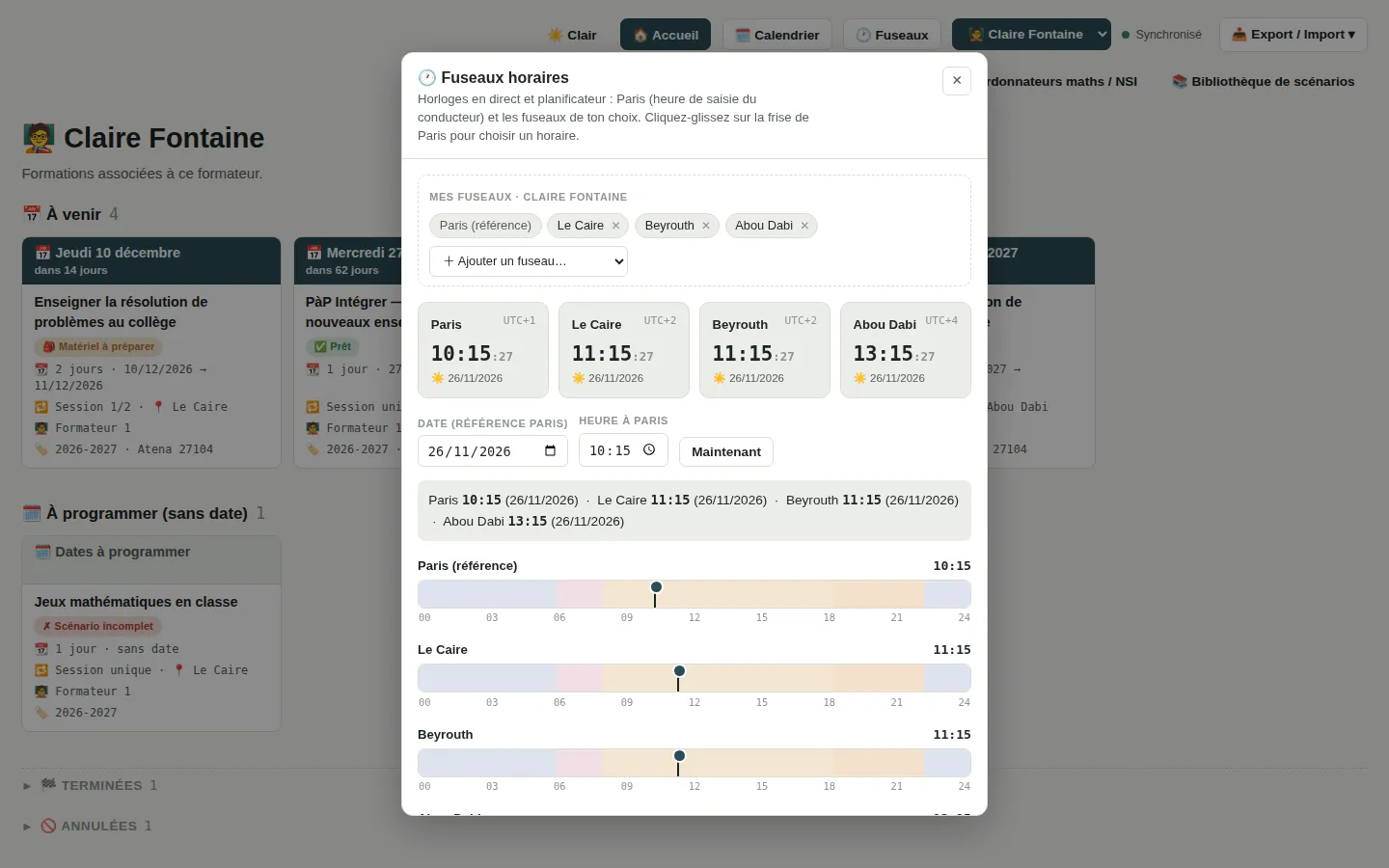
- 🕐 Fuseaux : horloges en direct et frises pour Paris et les fuseaux que chaque formateur choisit (une cinquantaine de villes, de Casablanca à Nouméa), heure d'été comprise ; cliquer-glisser sur la frise de Paris donne l'heure correspondante ailleurs. Ces fuseaux, enregistrés pour tous ses appareils, servent aussi à l'équivalent affiché au survol de l'heure d'un synchrone.
Visites de classe et grille d'observation
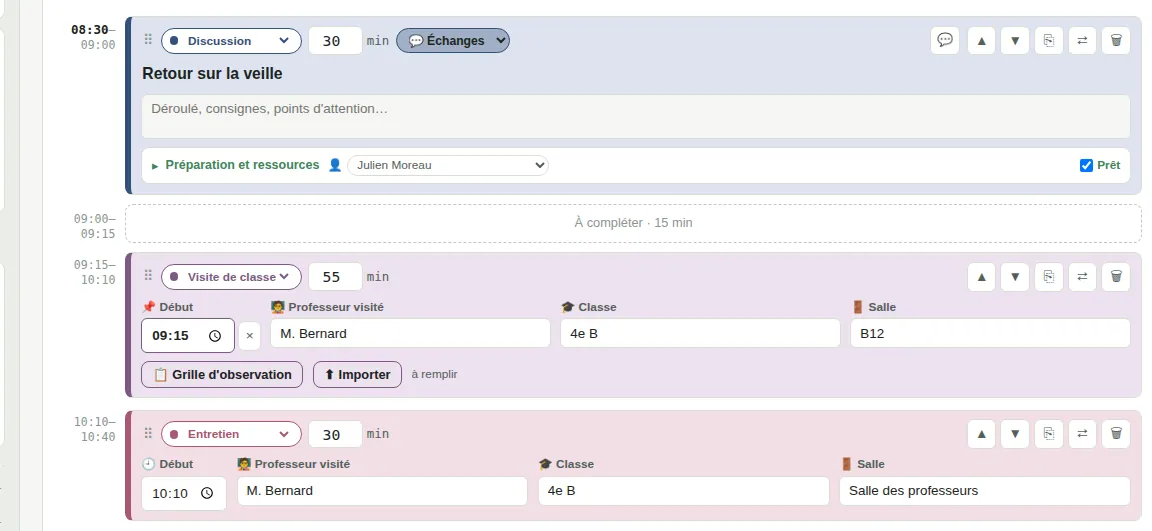
Les blocs Visite de classe et Entretien organisent le temps passé sur le terrain : professeur visité, classe, salle. Ils comptent dans la durée de formation sans entrer dans la typologie de Laurillard.
- Saisir une heure dans Début fixe le bloc (📌) : le temps libre avant lui devient un créneau « À compléter », et un bloc décalé par les précédents est signalé en rouge.
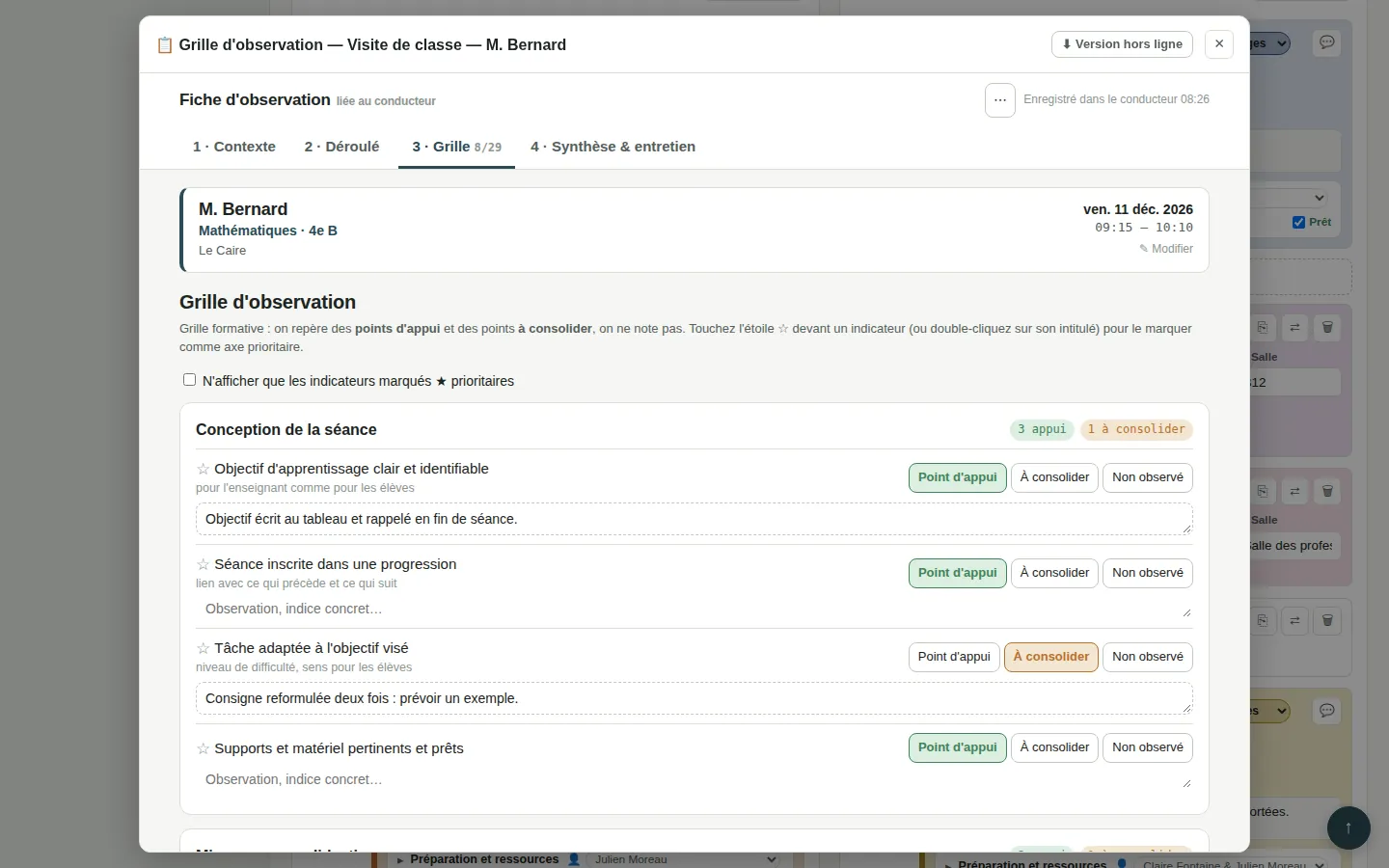
- 📋 Grille d'observation ouvre une fiche en quatre onglets : contexte (repris du conducteur), déroulé minuté avec notes horodatées, grille formative de 29 indicateurs en 6 domaines (point d'appui, à consolider, non observé) et synthèse pour l'entretien.
- La fiche est enregistrée dans le bloc. Elle existe aussi en version hors ligne (⬇), pour observer sans connexion ; la grille remplie se reverse ensuite dans le conducteur avec ⬆ Importer.
Activités interactives H5P
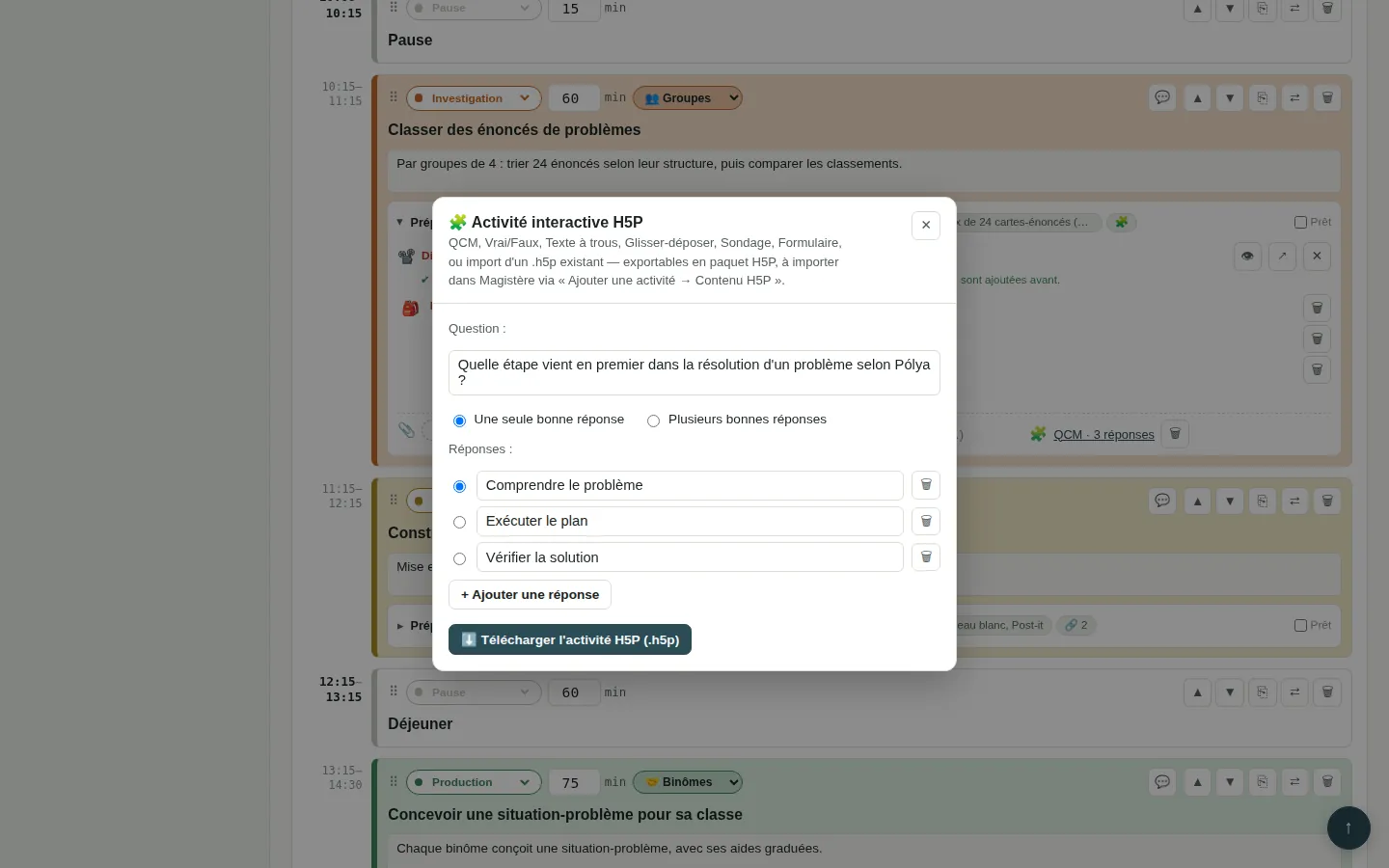
Chaque bloc peut porter une activité interactive, créée dans un petit éditeur et téléchargée en vrai paquet .h5p, à importer dans Magistère (elle est aussi incluse automatiquement dans le .mbz de la séance).
- 🔤 QCM (une ou plusieurs bonnes réponses), ✅ Vrai / Faux, ✏️ Texte à trous (
*mot*,*mot/synonyme*,*mot:indice*), 🧲 Glisser-déposer. - 📝 Sondage (questions ouvertes) et 🗂️ Formulaire mêlant QCM, vrai/faux et texte libre, non notés : pratiques pour recueillir des attentes ou un bilan.
- 📦 Importer un .h5p existant pour tout autre type (vidéo interactive, présentation…), redonné tel quel.
Diaporamas : Google Slides ou Atelier de diapos
Chaque journée et chaque classe virtuelle a son bandeau 📽️ Diaporama, qui propose deux outils. Changer d'outil ne supprime rien.
Google Slides
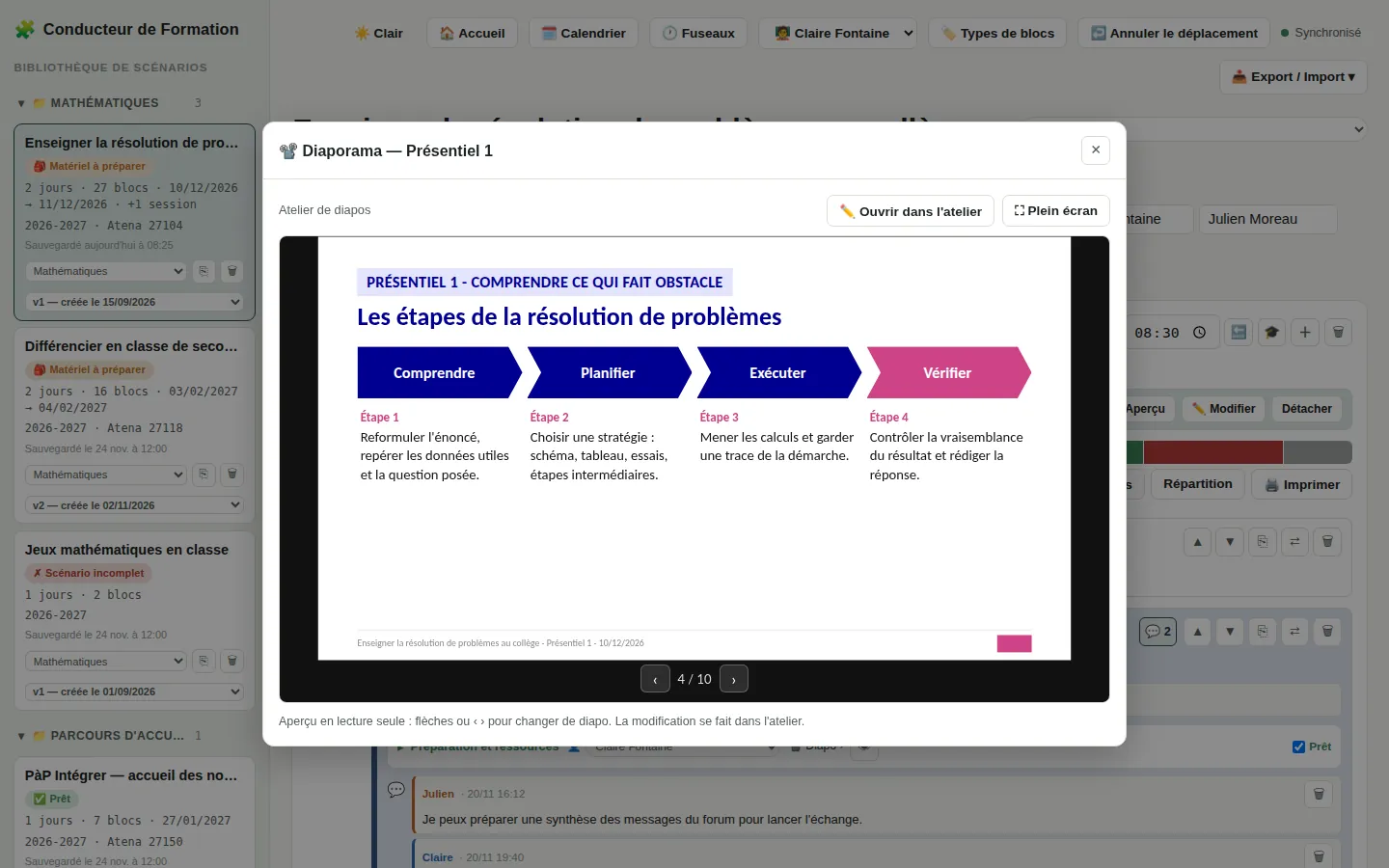
- On colle le lien du diaporama ; 👁 Aperçu l'affiche dans l'outil (plein écran possible), ↗ l'ouvre dans Google Slides où se fait la co-édition.
- Chaque bloc peut être relié à une diapo précise en collant son adresse (
#slide=id…).
Atelier de diapos
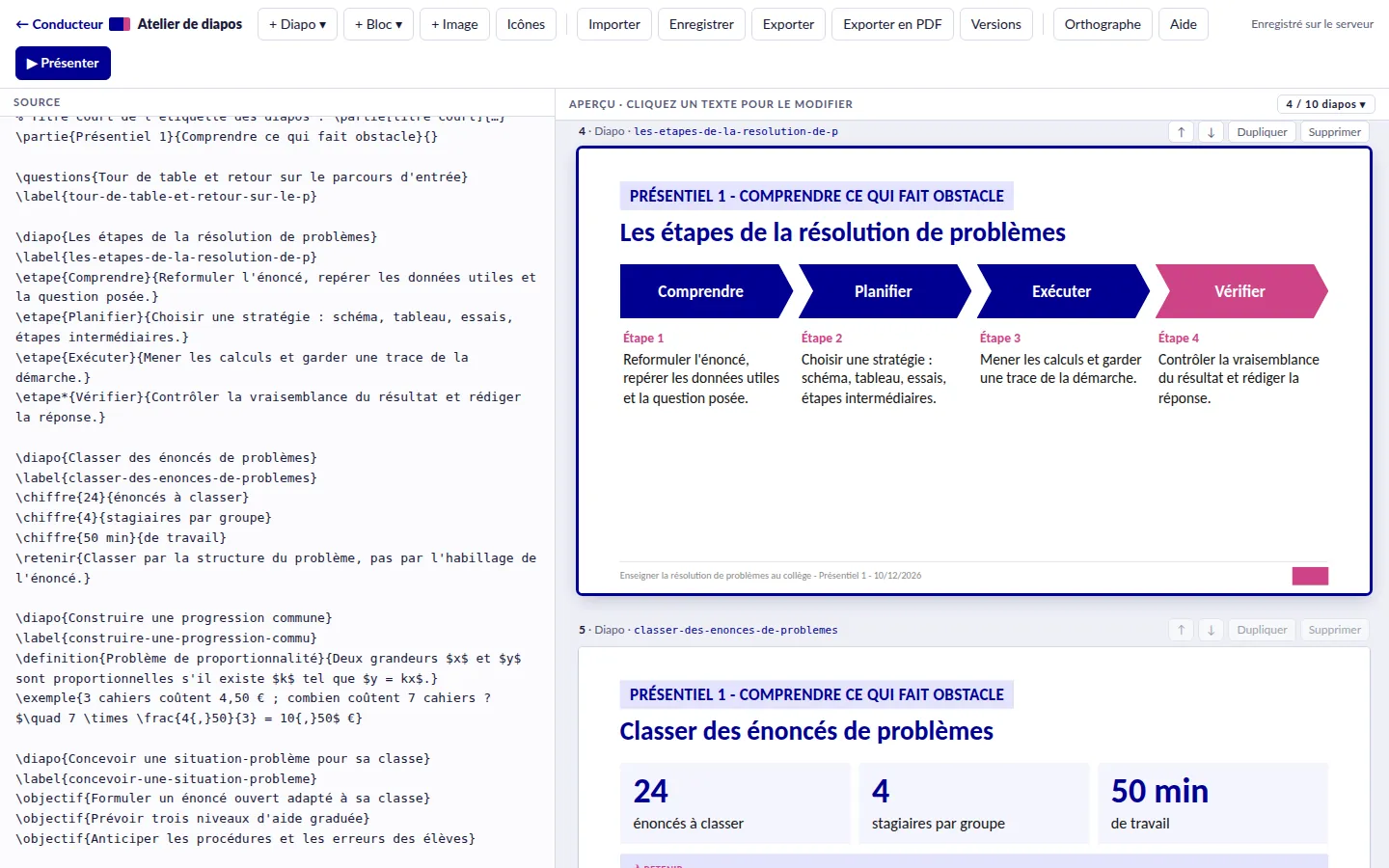
- ✨ Créer le diaporama le prépare d'après le scénario : couverture (titre, public, formateurs, date, lieu), intercalaire de la séance, une diapo par bloc (une diapo d'activité pour la pratique), diapo de clôture. Chaque bloc est aussitôt relié à sa diapo.
- Les diapositives s'écrivent avec des macros proches de Beamer (
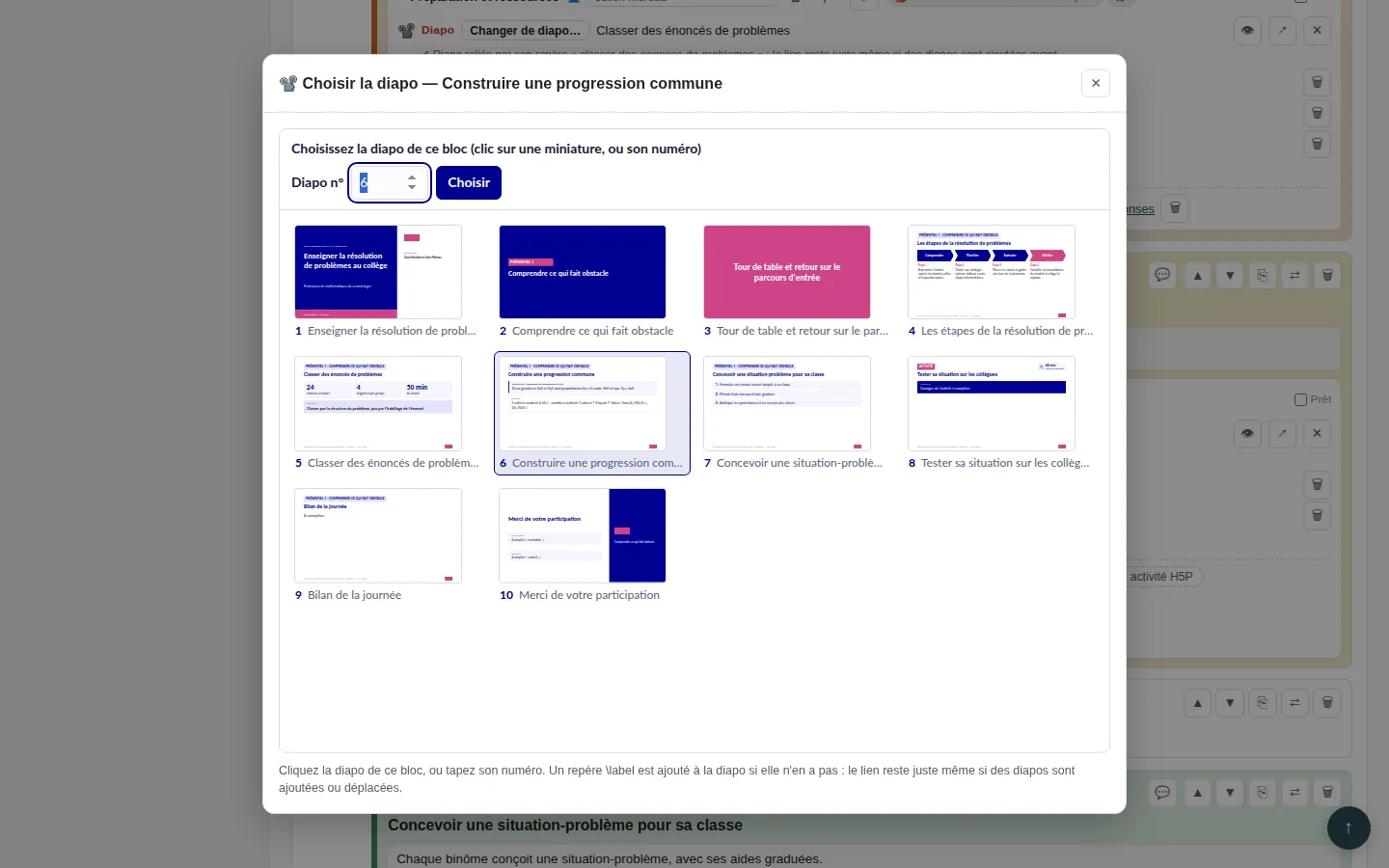
\diapo,\etape,\chiffre,\definition,\activite…) et des formules mathématiques ; l'aperçu se met à jour en direct, et un clic sur un texte de l'aperçu permet de le modifier. - Choisir la diapo d'un bloc parmi les miniatures : le lien passe par un repère
\label, qui reste juste quand on ajoute ou déplace des diapos. - Enregistrement automatique sur le serveur, versions restaurables, import et export
.json, export PDF, mode Présenter, vérification de l'orthographe. L'atelier s'ouvre aussi seul, hors ligne.
Calendrier, missions et rapport d'activité
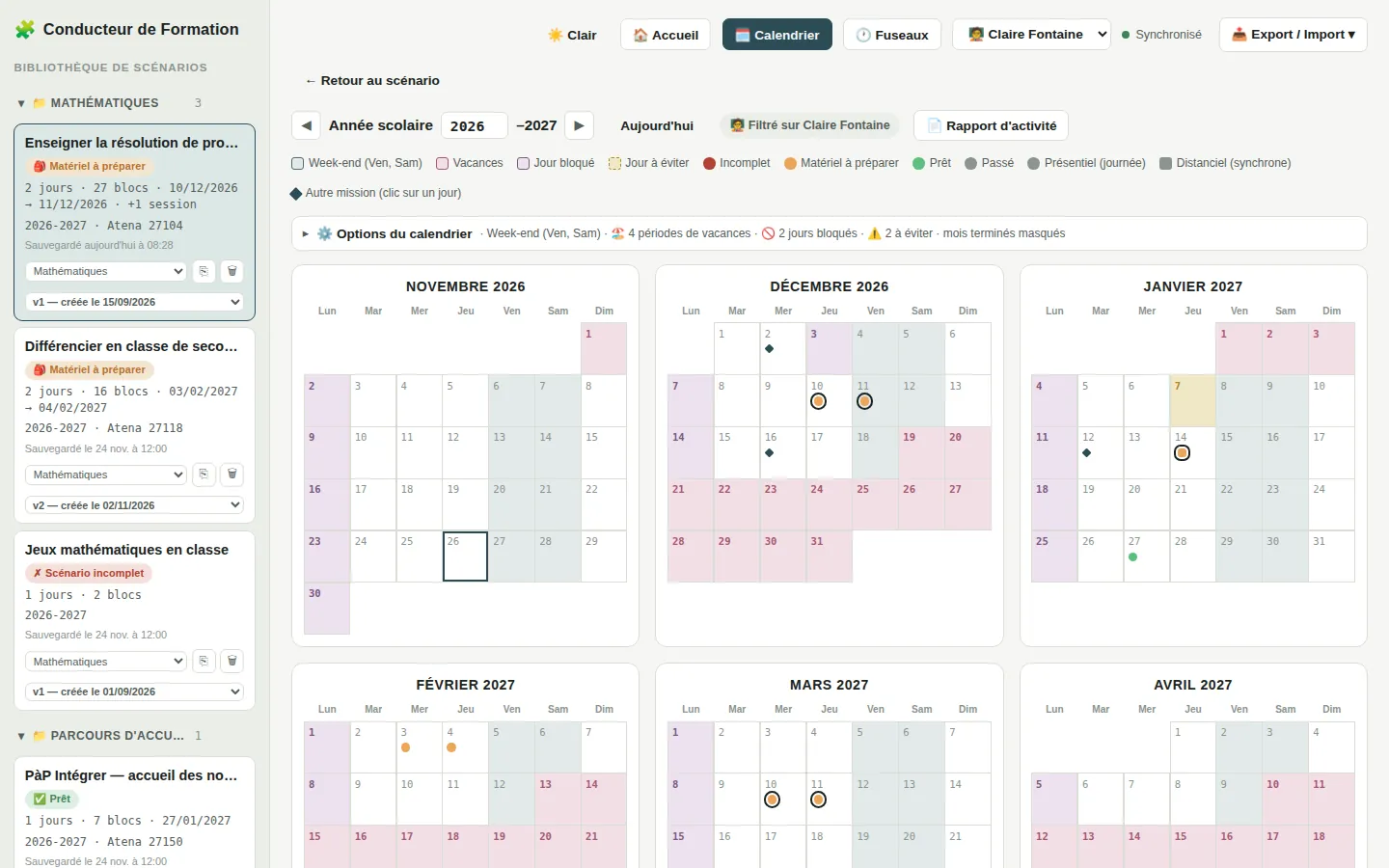
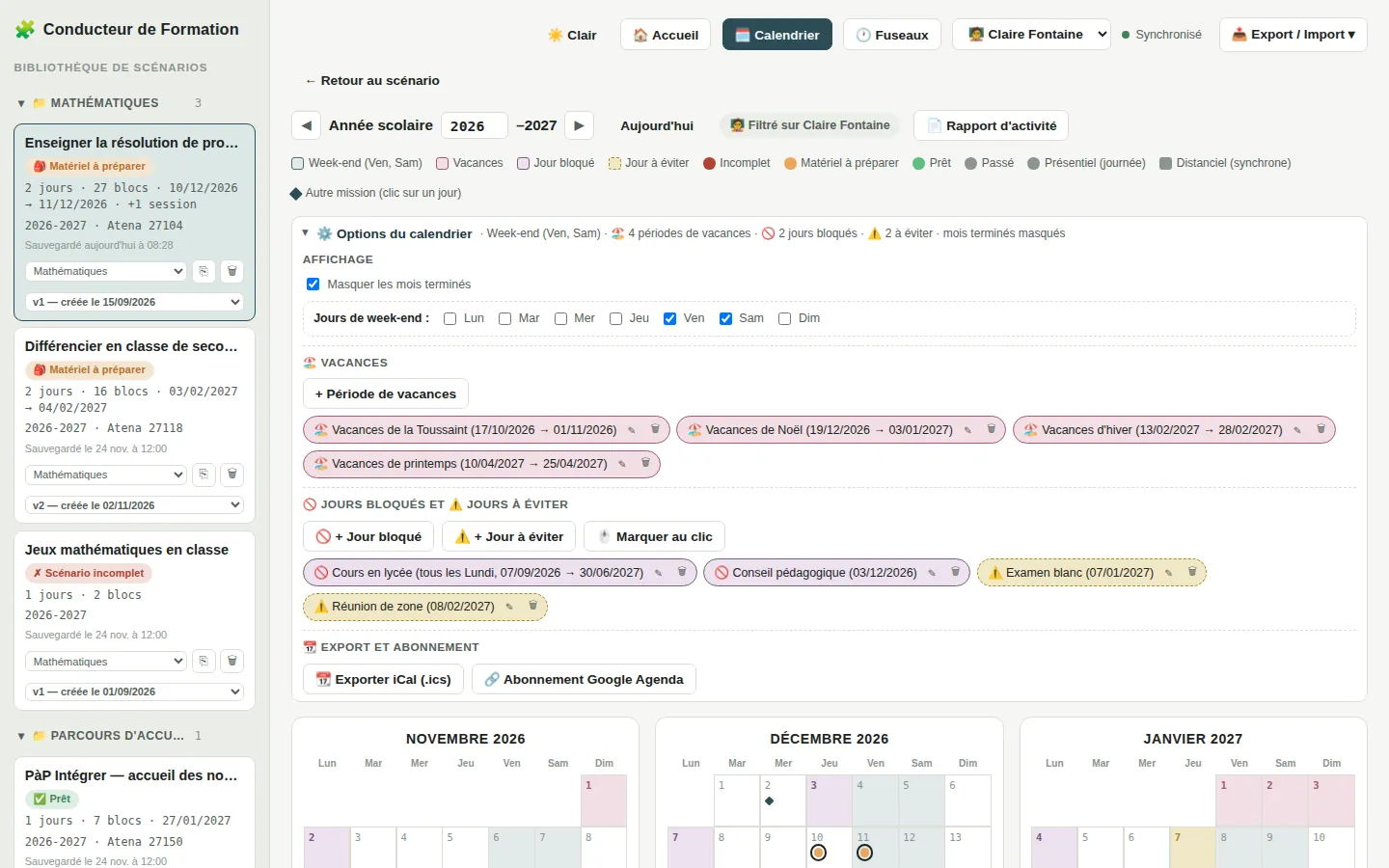
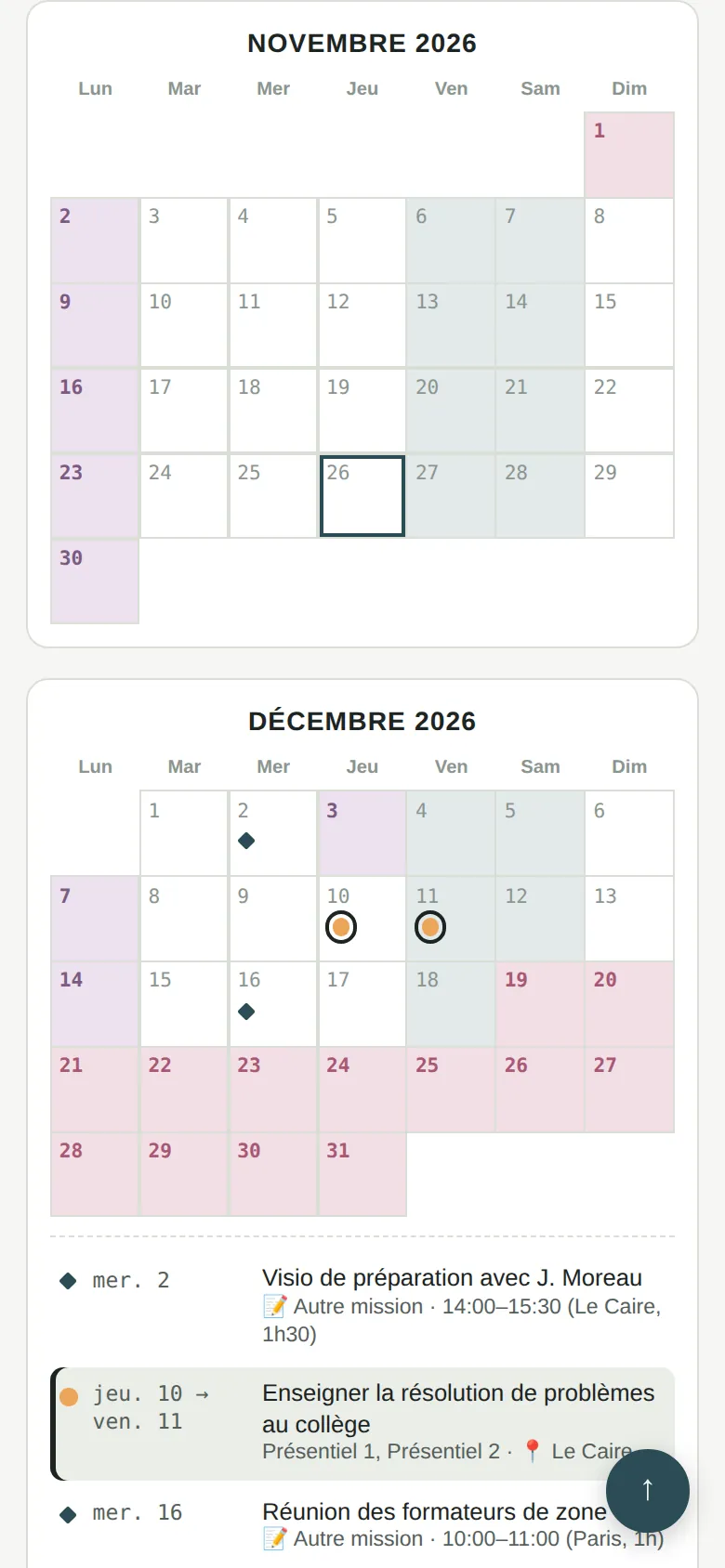
Le bouton 🗓️ Calendrier ouvre l'année scolaire, de septembre à juin, avec un mini-calendrier par mois.
- Chaque date de formation y apparaît en pastille, de la couleur de son statut (rouge, orange, vert, gris) : on voit d'un coup d'œil ce qu'il reste à préparer. Rond pour un présentiel, carré pour une classe virtuelle ; un clic ouvre la formation.
- ⚙️ Options du calendrier : jours de week-end, mois terminés masqués, vacances, jours bloqués (ponctuels ou chaque semaine) et jours à éviter, que l'on peut aussi marquer d'un clic (🖱️). Ces saisies sont propres à chaque formateur.
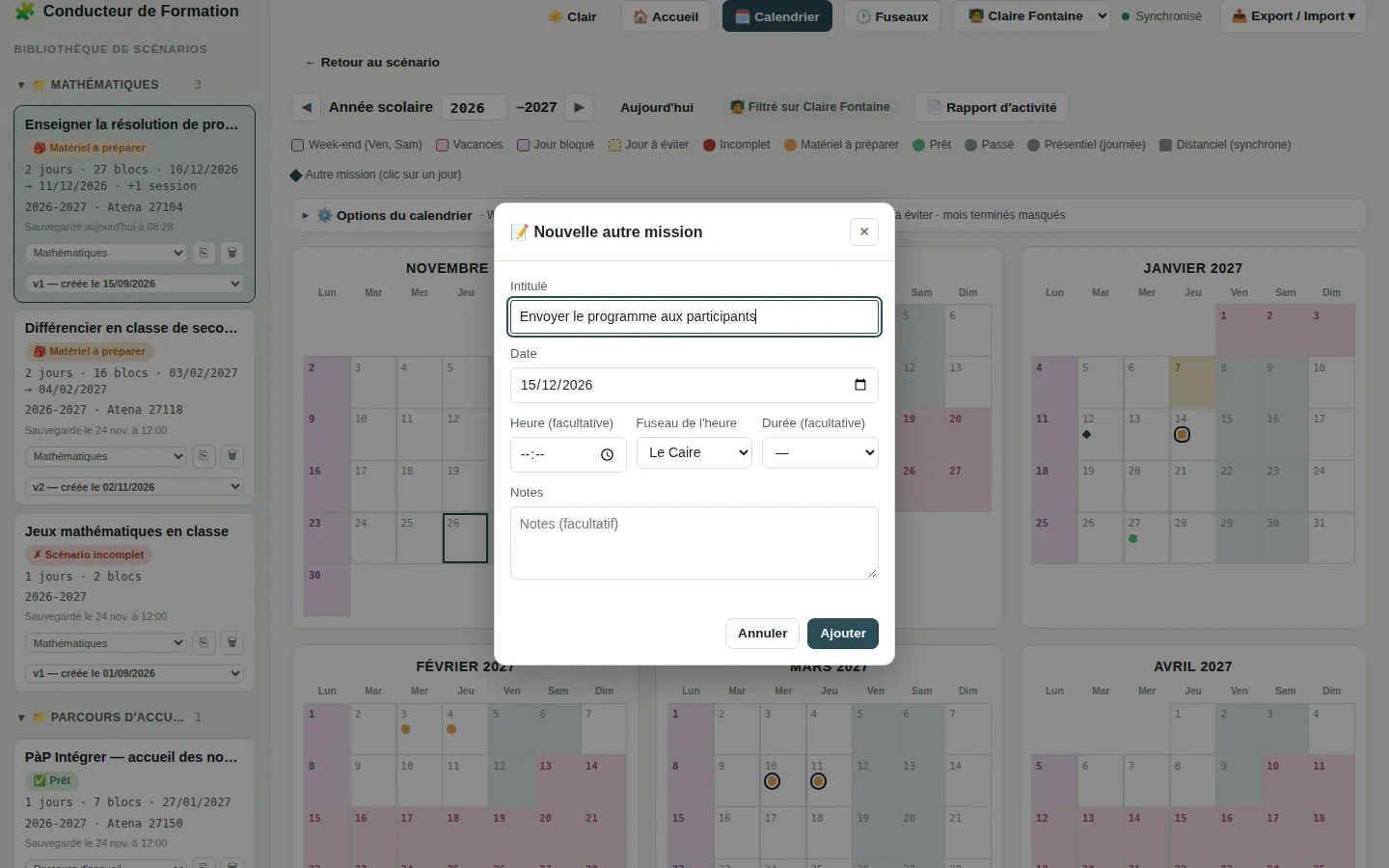
- 📝 Autres missions : un clic sur un jour crée une mission hors formation (réunion, correction…), avec heure, fuseau et durée ; elle s'affiche en losange.
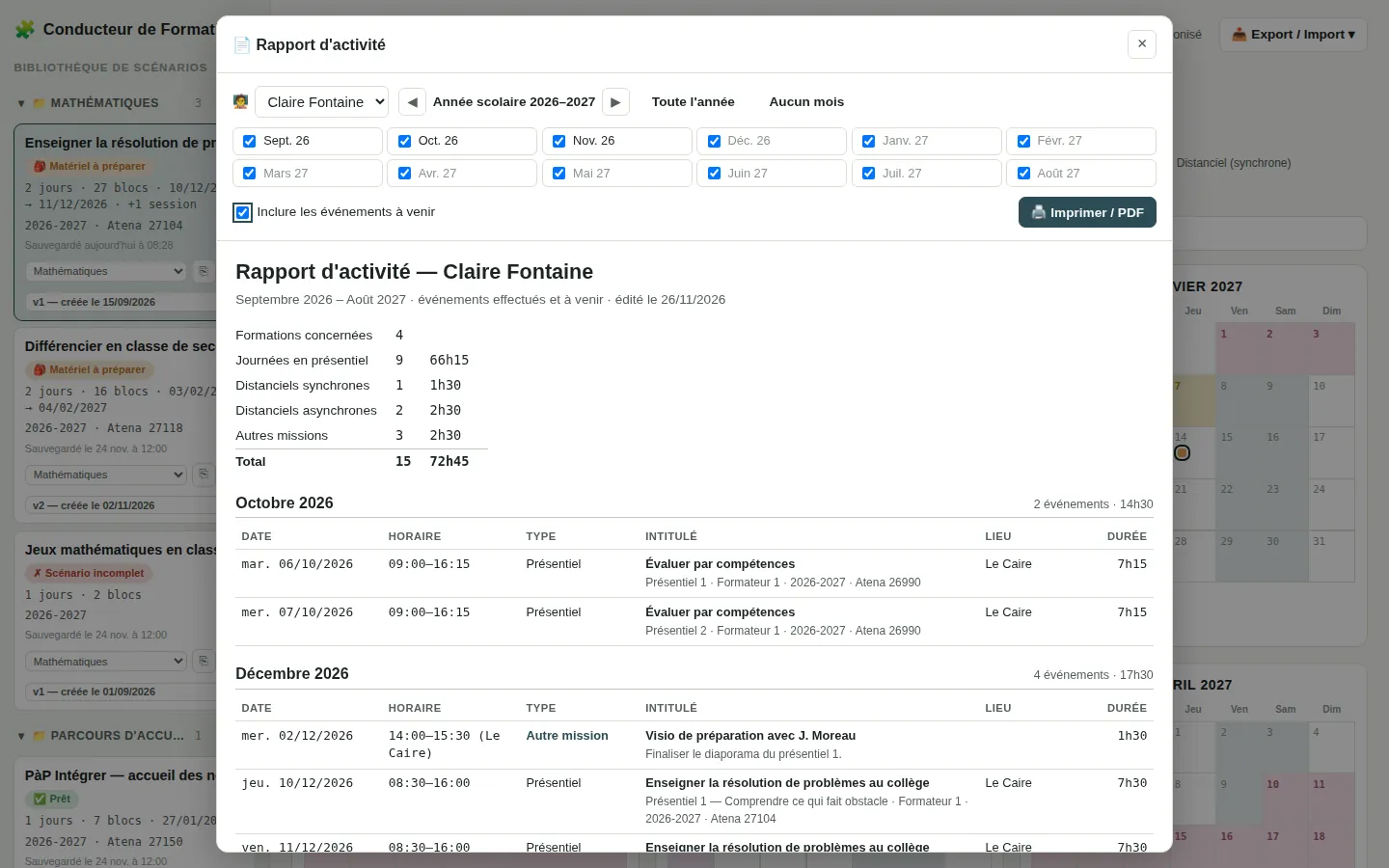
- 📄 Rapport d'activité : pour un formateur, une année et les mois choisis, le récapitulatif des journées, classes virtuelles, parcours et missions, mois par mois, prêt à imprimer en PDF.
- 📆 Export iCal (.ics) vers Google Agenda, Outlook ou Apple Calendar ; sur la version en ligne, un lien d'abonnement personnel tient l'agenda à jour tout seul, dans le bon fuseau horaire.
- Sur téléphone, un mois par ligne avec, sous chaque mois, la liste de ses formations et missions.
Imprimer et exporter vers Magistère
Impression et PDF
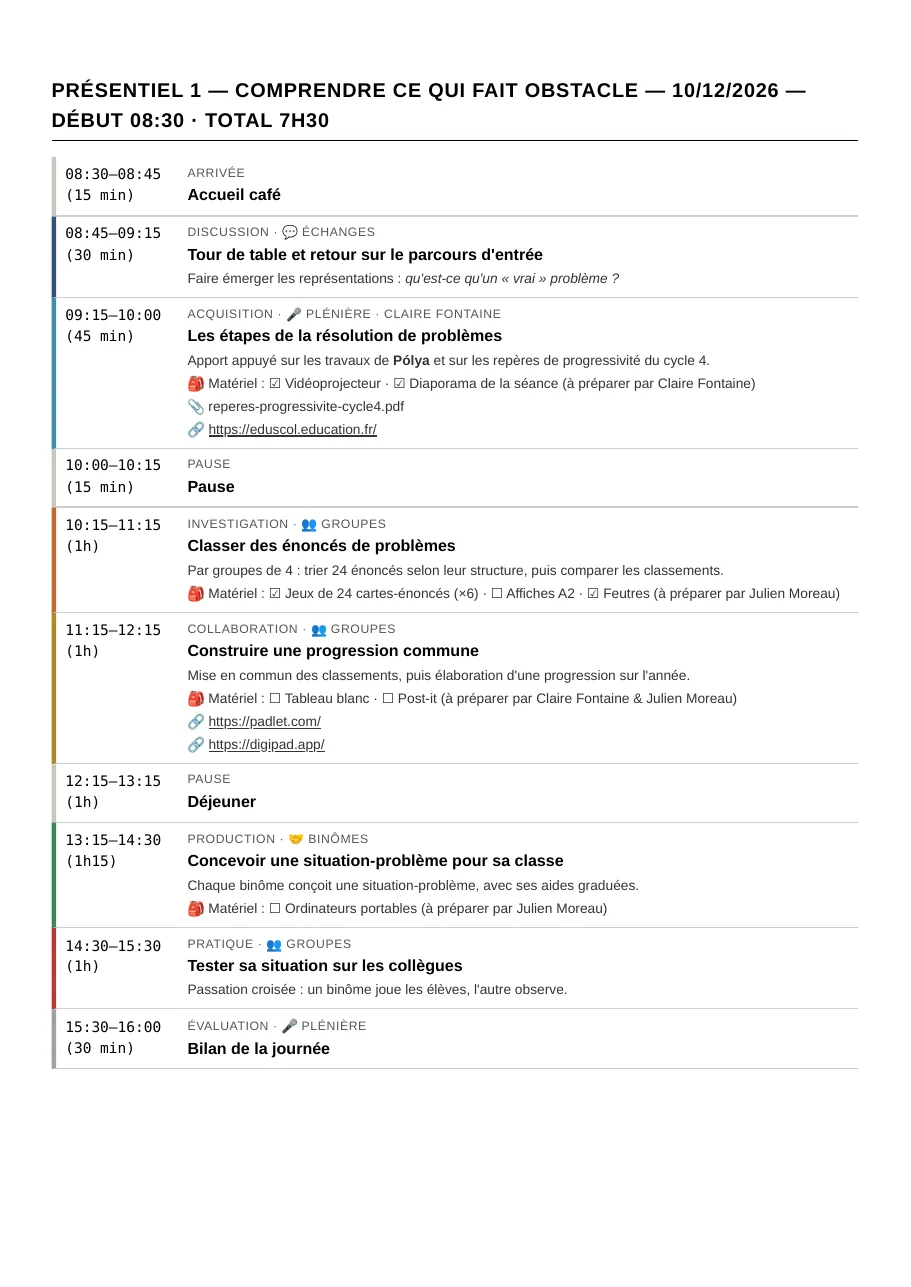
Imprimer / Exporter PDF (menu 📤) produit le déroulé complet de la formation, une journée par page : horaires, types, modalités, déroulés, matériel coché ou non, pièces jointes et liens cliquables. Le bouton 🖨️ d'une séance n'imprime que celle-ci.
Export vers Magistère
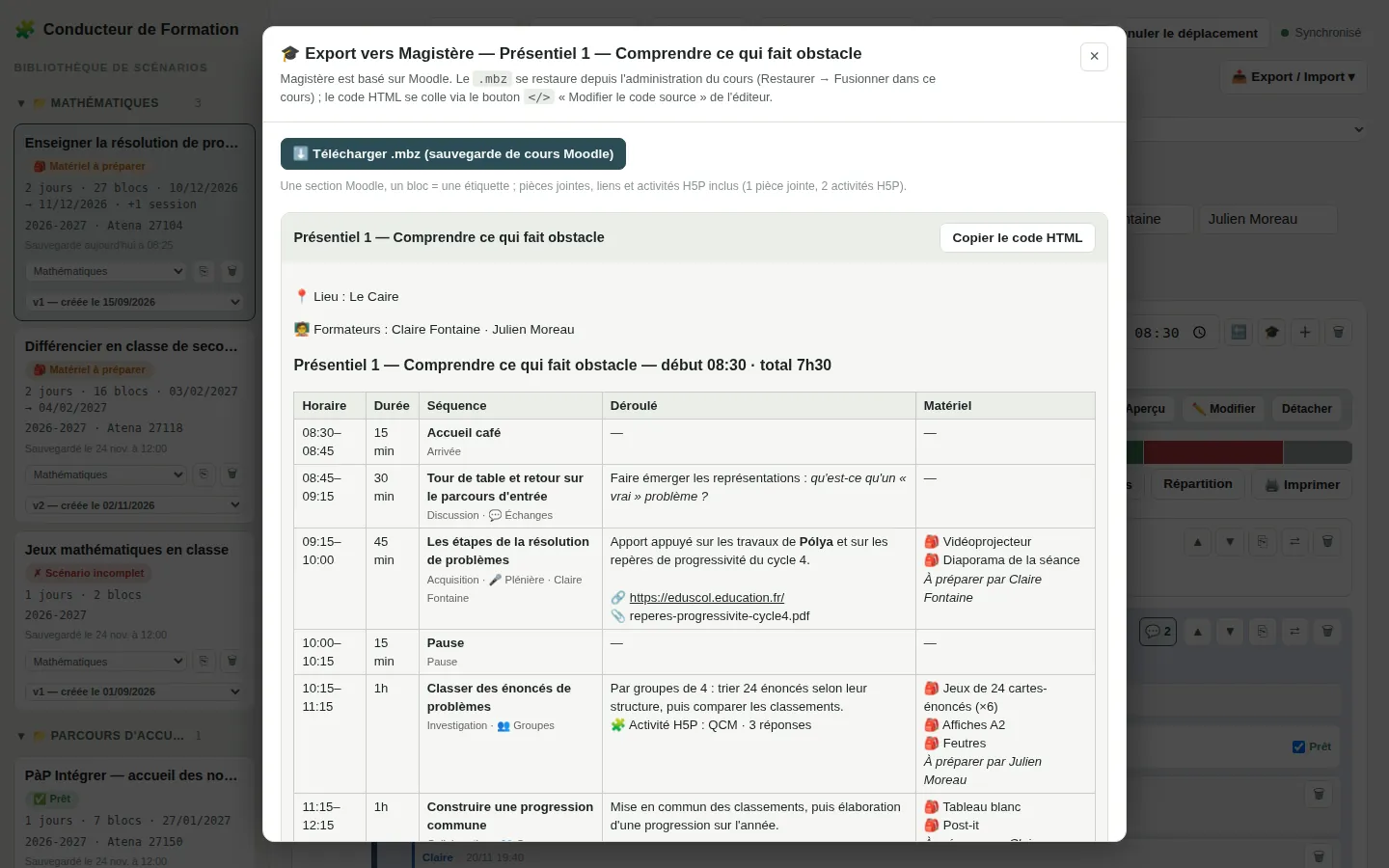
Le bouton 🎓 de chaque séance ouvre deux façons de l'amener dans Magistère :
- ⬇️ Télécharger .mbz : une vraie sauvegarde de cours Moodle, construite dans le navigateur. La séance devient une section ; chaque bloc une étiquette, chaque pièce jointe une ressource Fichier, chaque lien une ressource URL, chaque activité H5P une activité Contenu H5P. À restaurer via Administration du cours → Restaurer.
- Copier le code HTML : un tableau du déroulé (horaire, durée, séquence, déroulé, matériel), à coller avec le bouton
</>de l'éditeur.
Suivi des devoirs d'un parcours
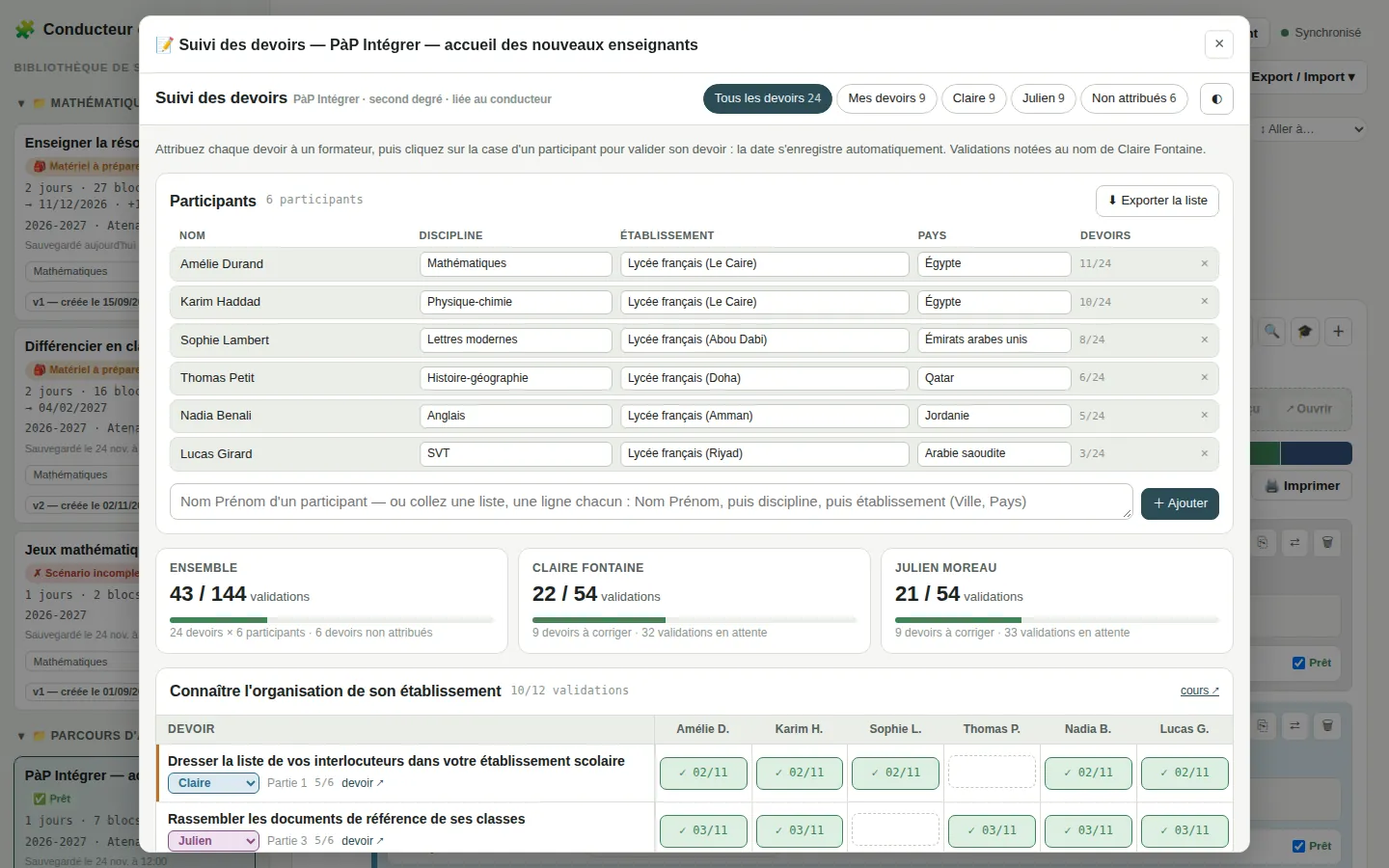
Pour un parcours Magistère avec devoirs à corriger (ici le parcours « PàP Intégrer » de l'AEFE), le bouton 📝 Suivi des devoirs ouvre un tableau de bord partagé entre les formateurs.
- Participants saisis un par un ou collés en liste (nom, discipline, établissement, ville et pays reconnus automatiquement), exportables en tableur
.csv. - Chaque devoir est attribué à un formateur ; un clic sur la case d'un participant valide son devoir et note la date et le correcteur.
- Filtres Mes devoirs, par formateur ou non attribués, et récapitulatif des validations en attente.
Les devoirs du parcours sont décrits dans suivi-devoirs.html : pour un autre parcours, il suffit d'y ajouter sa liste et le motif de titre des scénarios concernés.
Annuaire : coordonnateurs et direction
La page 📇 Annuaire présente les établissements d'une zone par pays, avec leurs contacts et leurs adresses, et les formations qui y sont rattachées. Deux onglets :
- 🎓 Coordonnateurs, une case par discipline : celles du formateur (son profil) sont cochées d'office.
- 🏛️ Direction : chef d'établissement, proviseurs adjoints, directeurs d'école, assistant(e) de direction, formation continue.
- Cases à cocher par adresse, établissement, pays, discipline ou fonction, puis 📋 Copier pour coller la liste dans le champ À, Cc ou Cci de sa messagerie.
- Recherche, filtres, « seulement les établissements de mes formations ».
- Partage entre formateurs : 💾 Enregistrer range une sélection sous un nom, dans des listes partagées que chacun coche d'un clic ; 🔗 Lien copie un lien qui ouvre l'annuaire avec les mêmes adresses cochées.
- Une adresse manquante, ou les coordonnateurs d'une discipline absente des classeurs, se complètent depuis la page (+ Compléter) ; les ajouts sont partagés entre formateurs et récapitulés pour être reportés dans le classeur source.
- Dans un scénario, le menu 🏫 rattache la formation à un établissement et remplit le lieu.
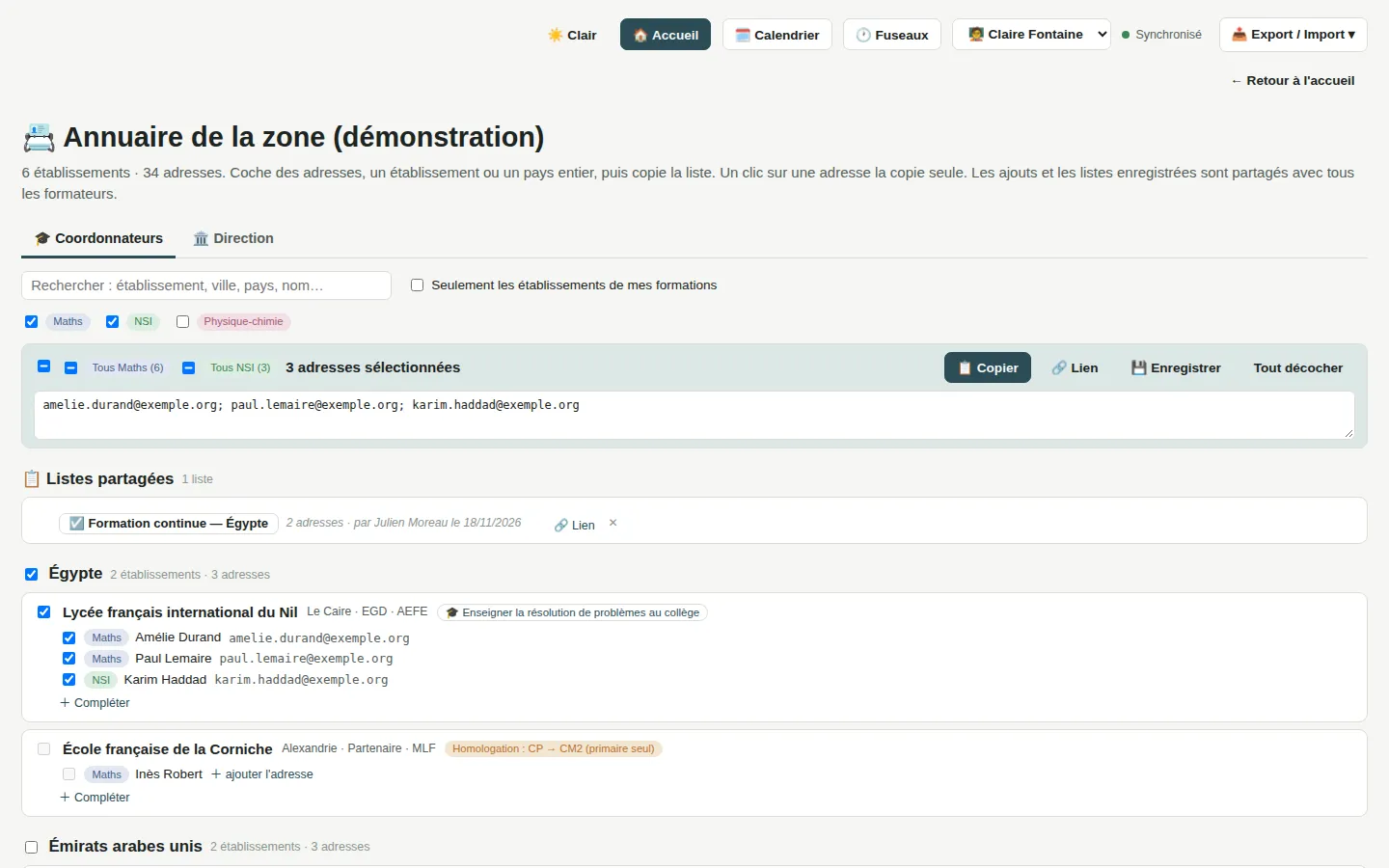
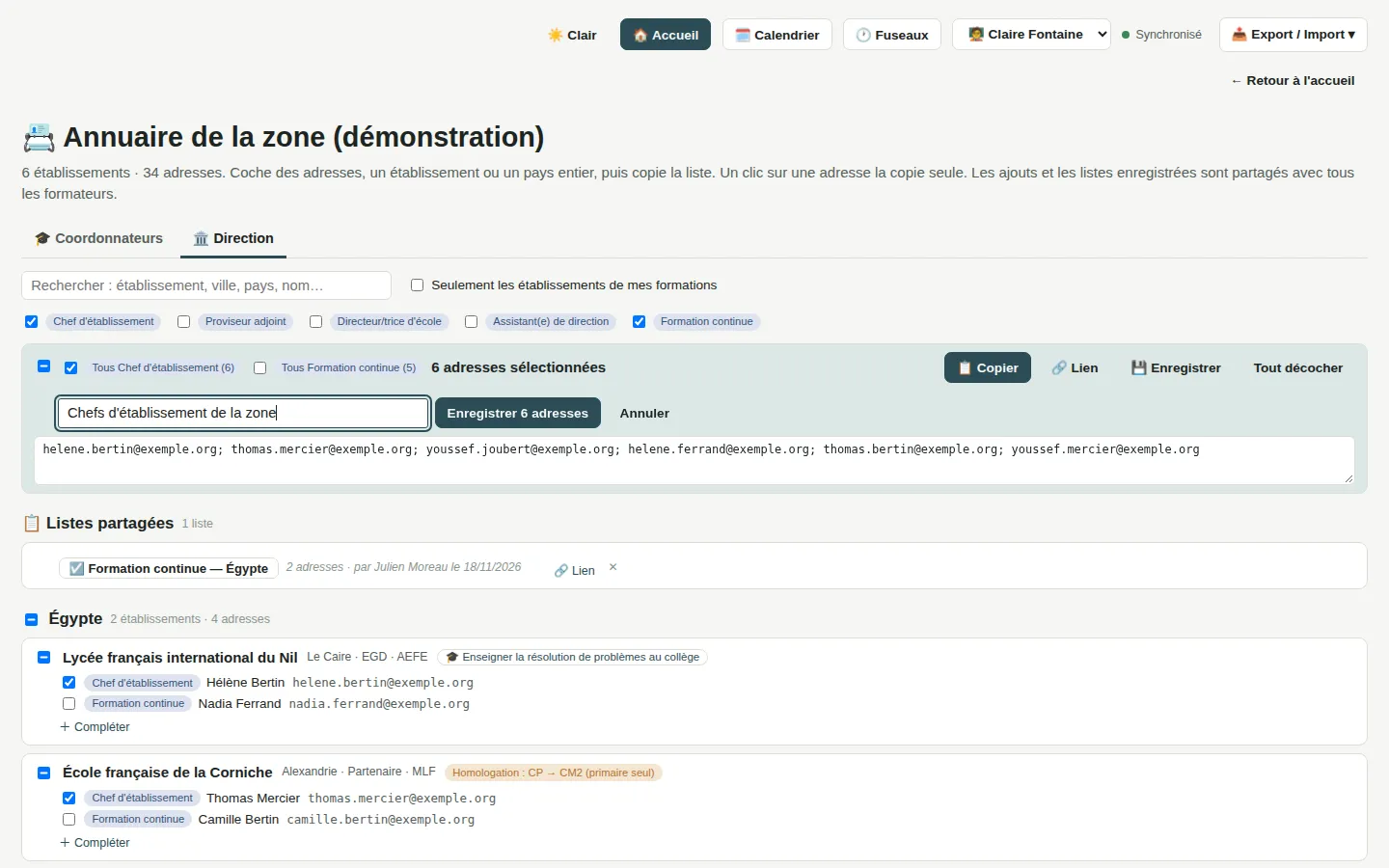
L'annuaire lit un fichier annuaire.json placé à côté de la page (fabriqué à partir de classeurs Excel par un petit script). Il n'est pas fourni dans la version à télécharger, qui ne contient aucune donnée personnelle : sans lui, la page l'indique simplement.
Sauvegarde, partage et travail à plusieurs
- Ouvert d'un double-clic, l'outil enregistre tout dans le navigateur de l'appareil. 💾 Exporter (.json) et 📂 Importer (.json) permettent de sauvegarder ou de passer d'un appareil à l'autre.
- Installé sur Cloudflare (offre gratuite), la bibliothèque est partagée entre appareils et formateurs, derrière un contrôle d'accès. Les enregistrements simultanés sont fusionnés scénario par scénario, puis champ par champ et bloc par bloc : chacun garde ses modifications.
- 🕒 Sauvegardes : des points de restauration automatiques sur le serveur, avec 💾 Sauvegarder maintenant. Restaurer cette formation ne touche qu'à la formation ouverte ; Tout restaurer… remet toute la bibliothèque à un état antérieur.
- Un formateur sélectionné ne voit que ses formations (bibliothèque, calendrier, exports) ; sans sélection, l'accès complet reste possible.
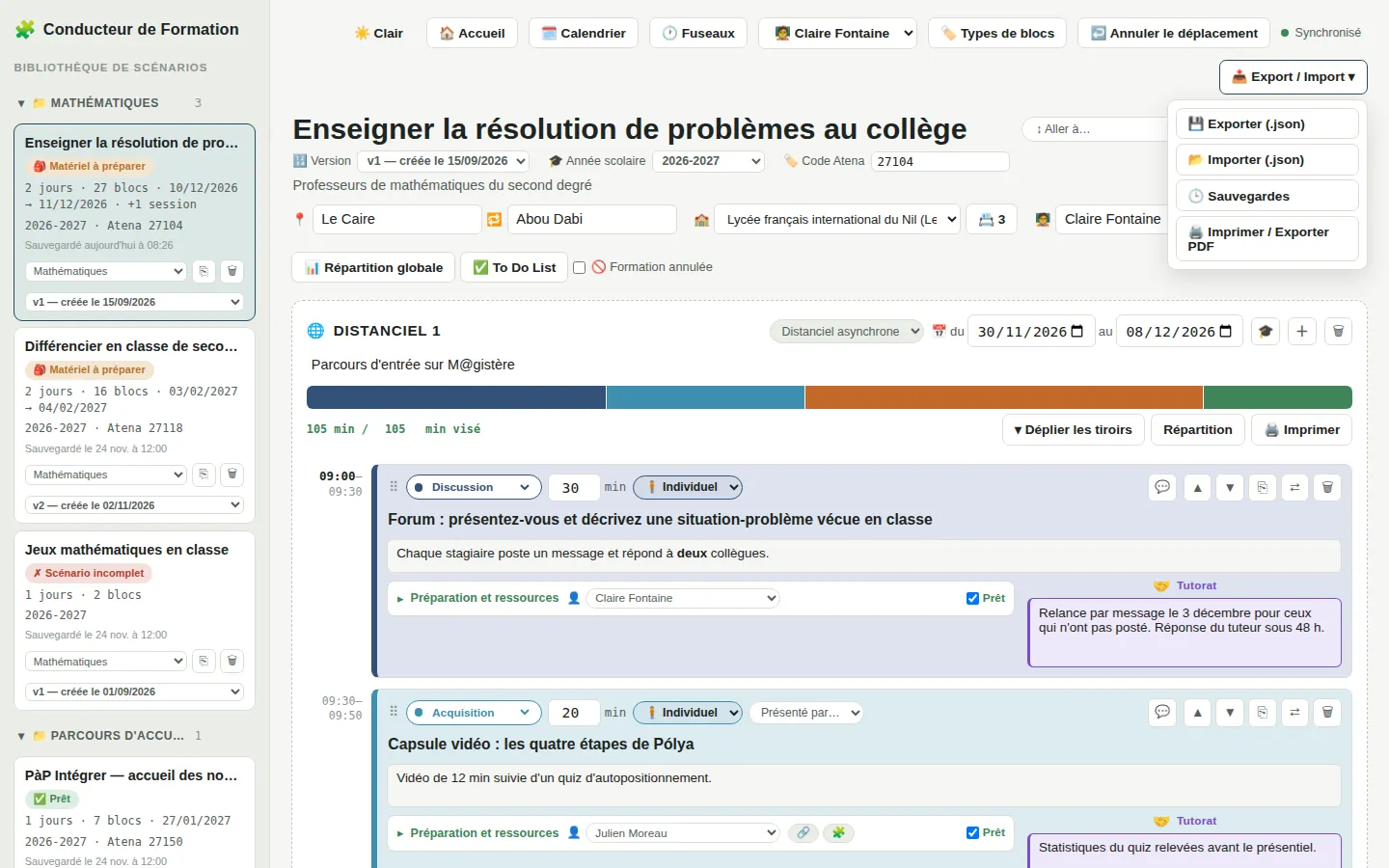
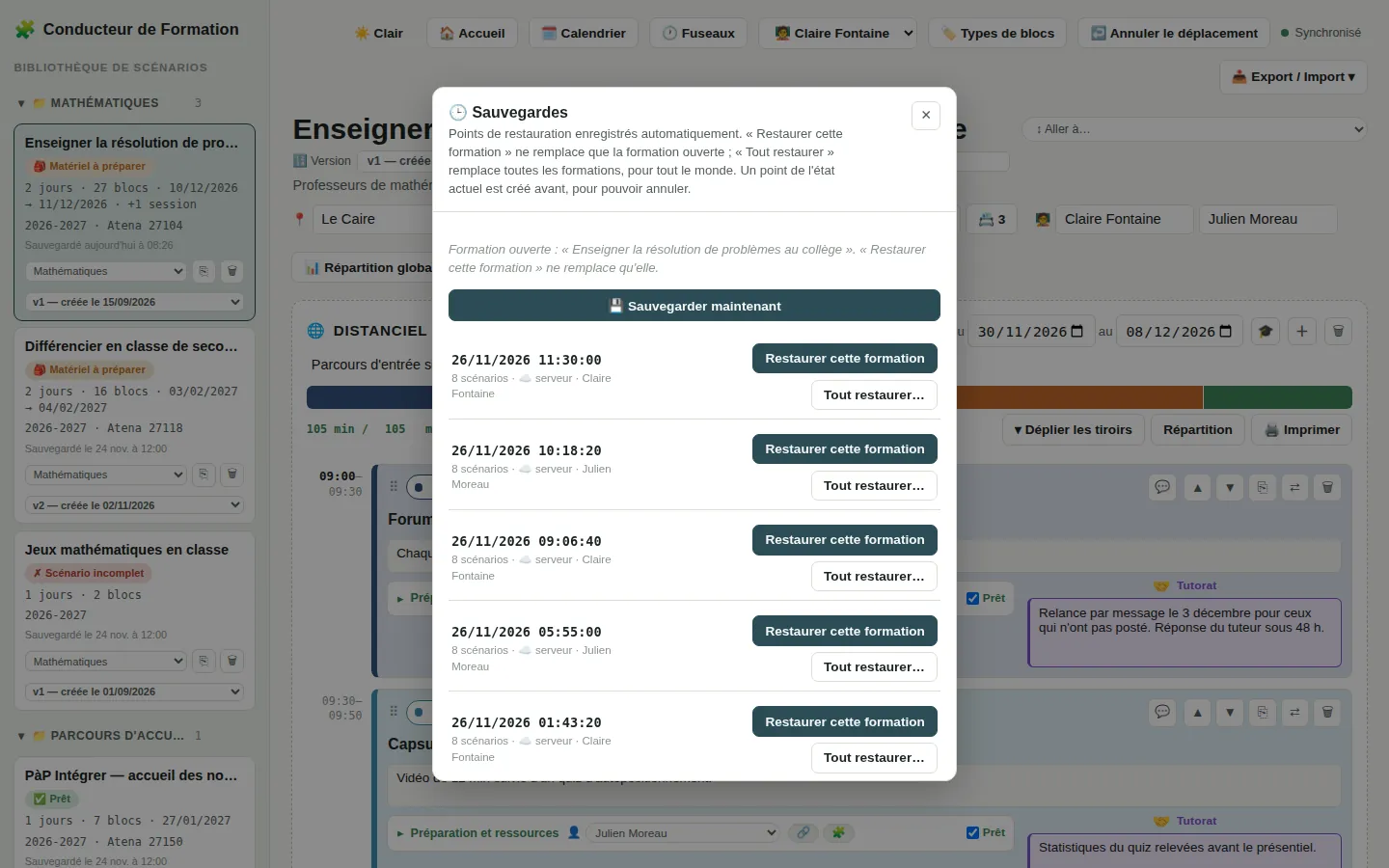
Télécharger et installer
Deux façons de l'utiliser. Ouvert d'un double-clic, l'outil enregistre vos scénarios dans le navigateur de l'appareil : pensez à les exporter régulièrement en .json. Pour une bibliothèque partagée entre appareils et formateurs, installez-le sur Cloudflare en suivant le README de l'archive (environ 20 minutes), sans oublier d'en protéger l'accès. L'essai en ligne fonctionne comme l'usage local : vos données restent dans votre navigateur.
Certaines fonctions ont besoin de la version installée sur Cloudflare : bibliothèque partagée, points de restauration sur le serveur, enregistrement des diaporamas de l'atelier, abonnement Google Agenda.
Version du 25/11/2026. Code sous licence GNU GPL v3 : vous pouvez le modifier et le redistribuer, à condition que votre version reste sous la même licence et conserve le crédit d'origine.